
네이버 지도 키, 처음부터 앱에 넣기까지
컴퓨터를 몰라도 사진의 노란 네모와 번호만 따라 누르면 돼요. 전부 실제 휴대폰 화면이에요. 처음 한 번만 하면 되고, 천천히 해도 20~30분이면 끝나요. 그래도 어려우면 주말 출장 설치도 받아요.
API 키란?
퀵메이트의 지도, 주소 찾기, 길 계산은 네이버 지도를 빌려 써요. 네이버 지도를 쓰려면 문을 여는 내 열쇠가 필요한데, 그게 지도 키예요. 키는 영어와 숫자가 섞인 글자 두 줄이고, 복사해서 앱에 붙여 넣기만 하면 돼요. 어려운 말이 나와도 그대로 따라 하면 돼요.
네이버 클라우드 가입
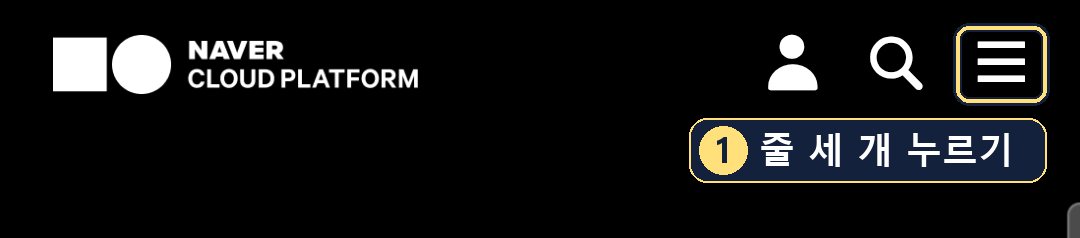
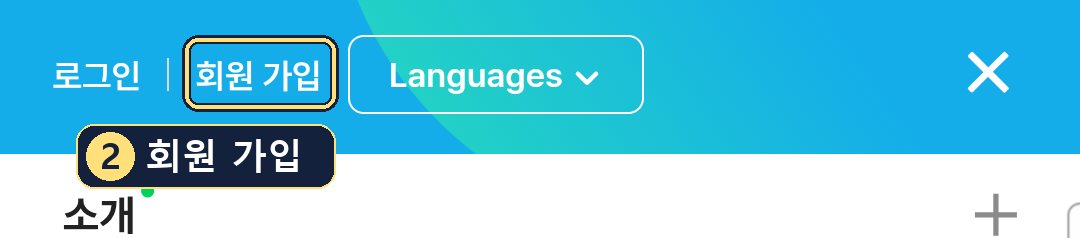
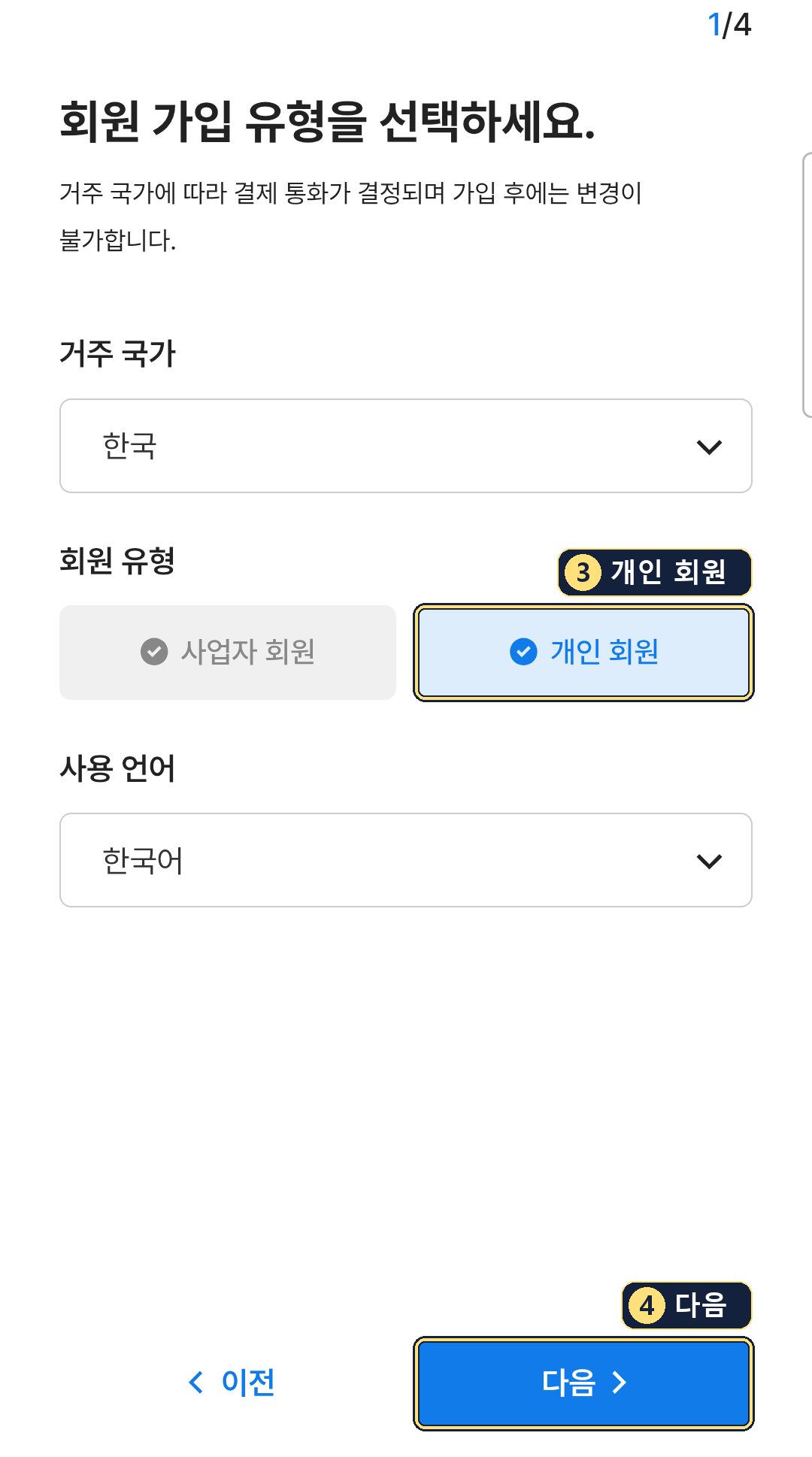
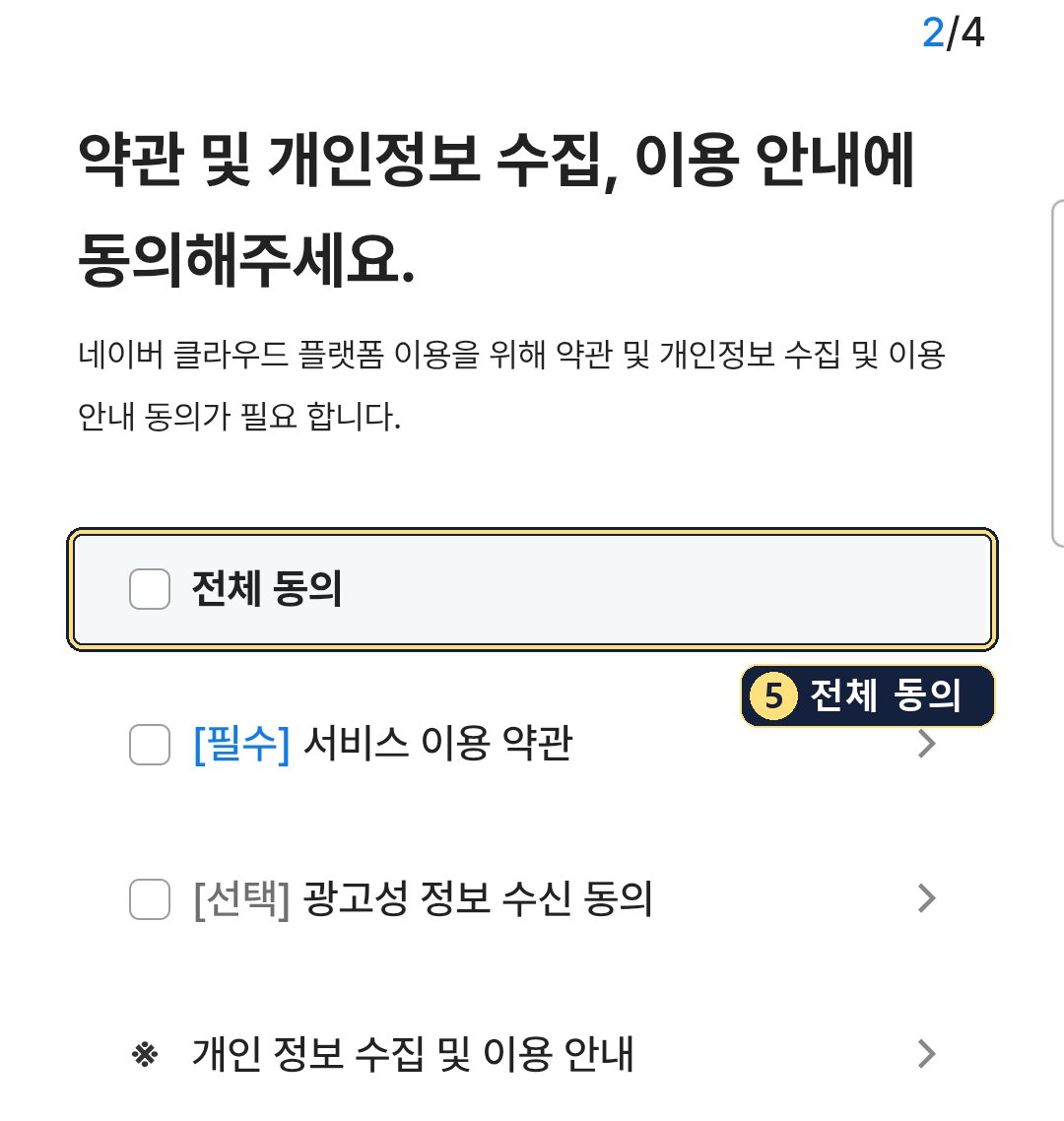
지도 키는 "네이버 클라우드"라는 곳에서 만들어요. 평소 쓰는 네이버 아이디와는 따로 가입해요. 이미 가입했다면 03번으로 넘어가세요.
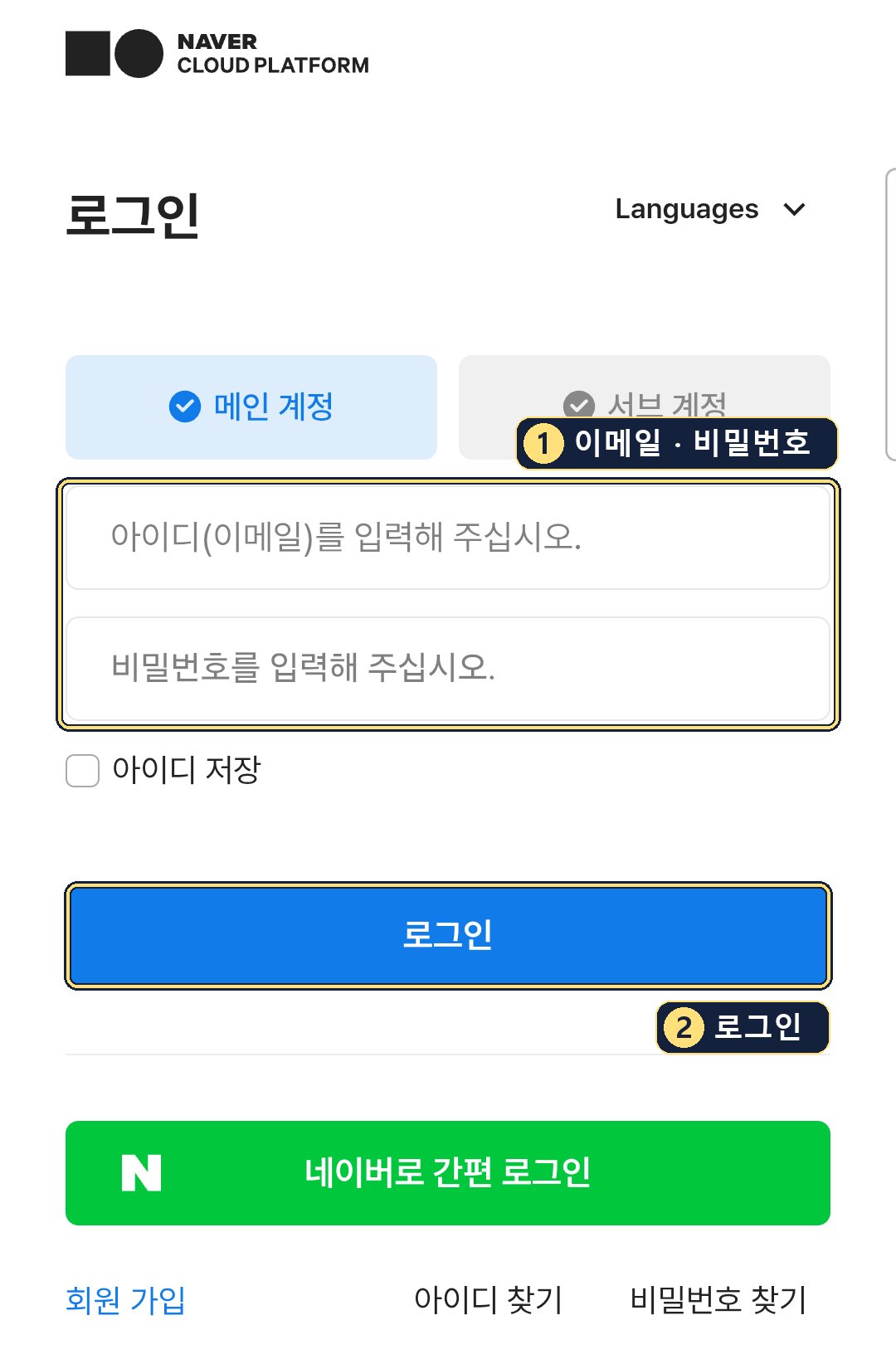
노란 버튼을 누르면 네이버 클라우드가 열려요. 그다음 사진 순서대로 눌러요.
신용카드 등록
카드를 등록해도 바로 돈이 나가지 않아요. 한 달 무료 이용량을 넘었을 때만 넘은 만큼 결제되는데, 무료 이용량이 매우 넉넉해서 기사님 혼자 쓰면 넘을 일이 거의 없어요. 이미 등록돼 있으면 넘어가요.
- 노란 버튼을 눌러요. 로그인 화면이 나오면 로그인해요.
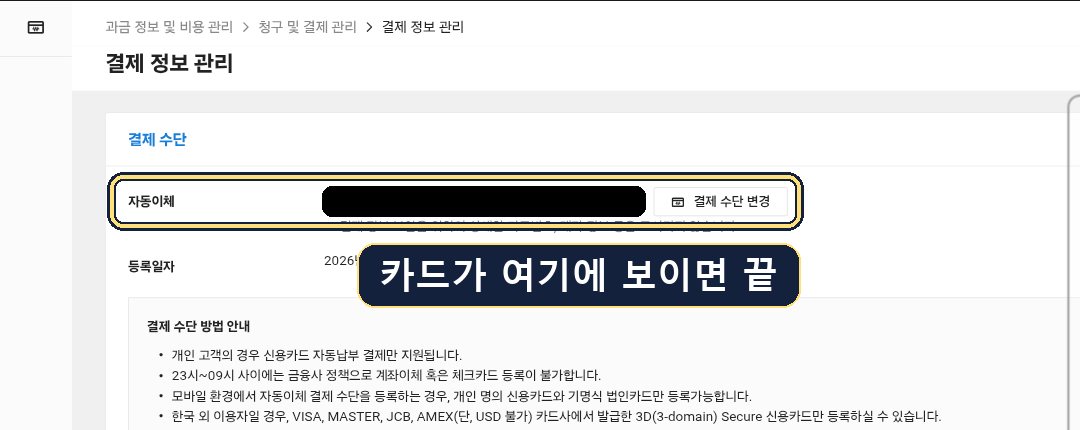
- 결제 수단 칸에 있는 등록 버튼을 누르고, 내 이름 신용카드 정보를 넣어요.
- 아래 사진처럼 카드가 보이면 끝이에요.
지도 이용 신청
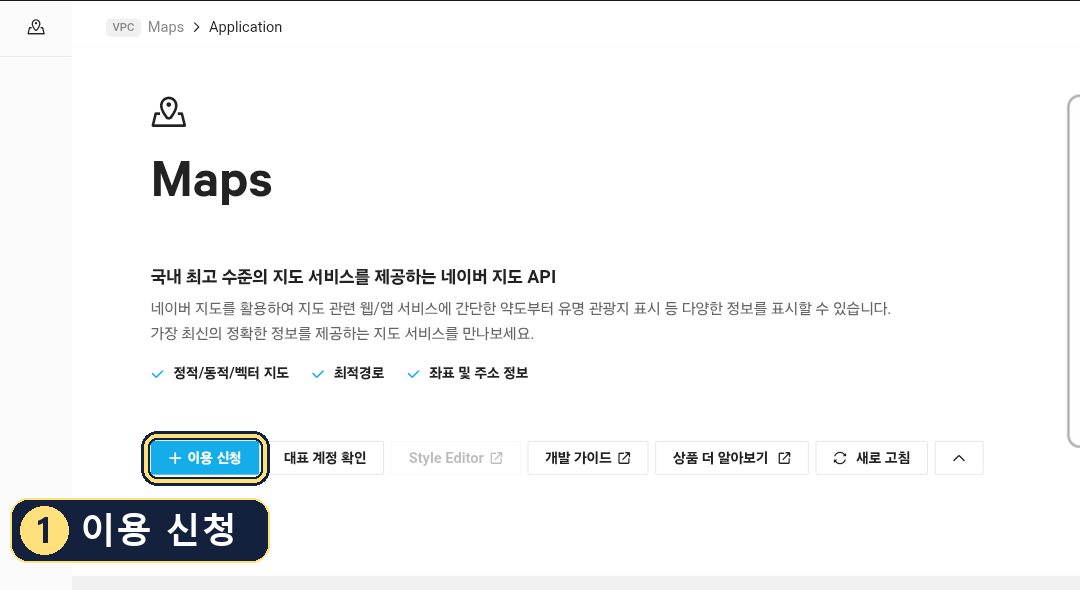
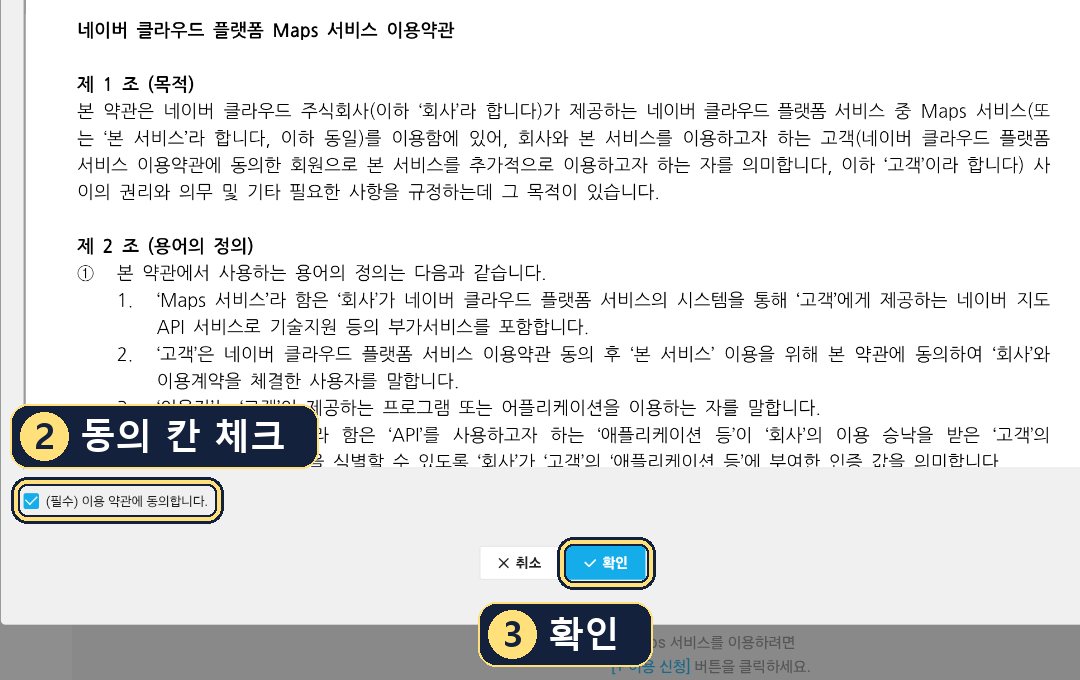
"이 계정으로 네이버 지도를 쓸게요"라고 한 번만 신청하는 단계예요.
노란 버튼을 눌러요. 로그인 화면이 나오면 02번에서 가입한 이메일과 비밀번호로 로그인해요. 네이버 아이디로 가입했다면 초록 버튼을 눌러요. 로그인하면 보통 아래 사진 화면으로 넘어와요.
내 키 만들기
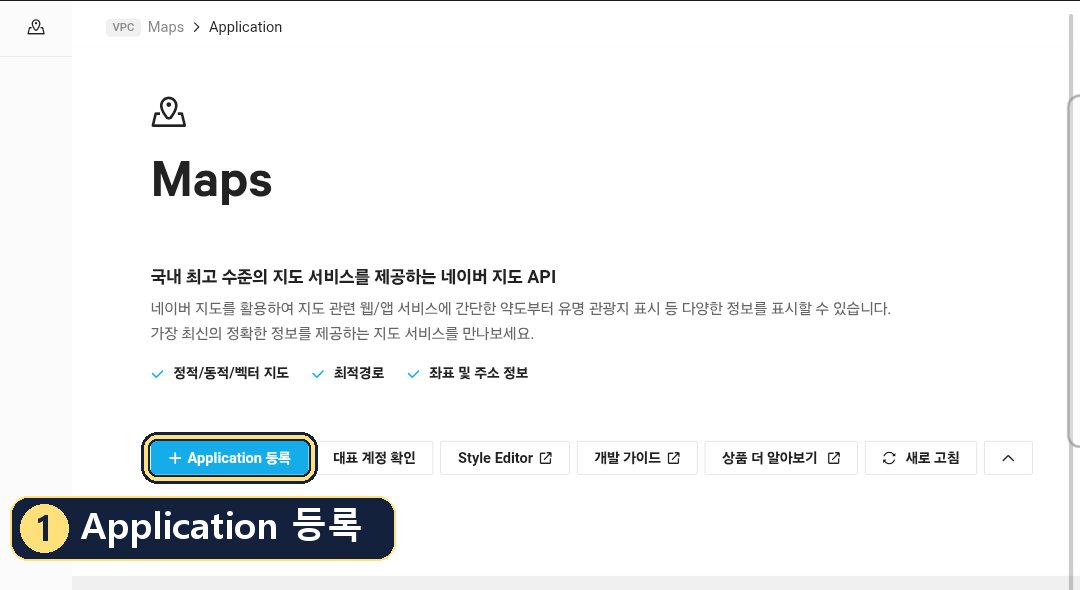
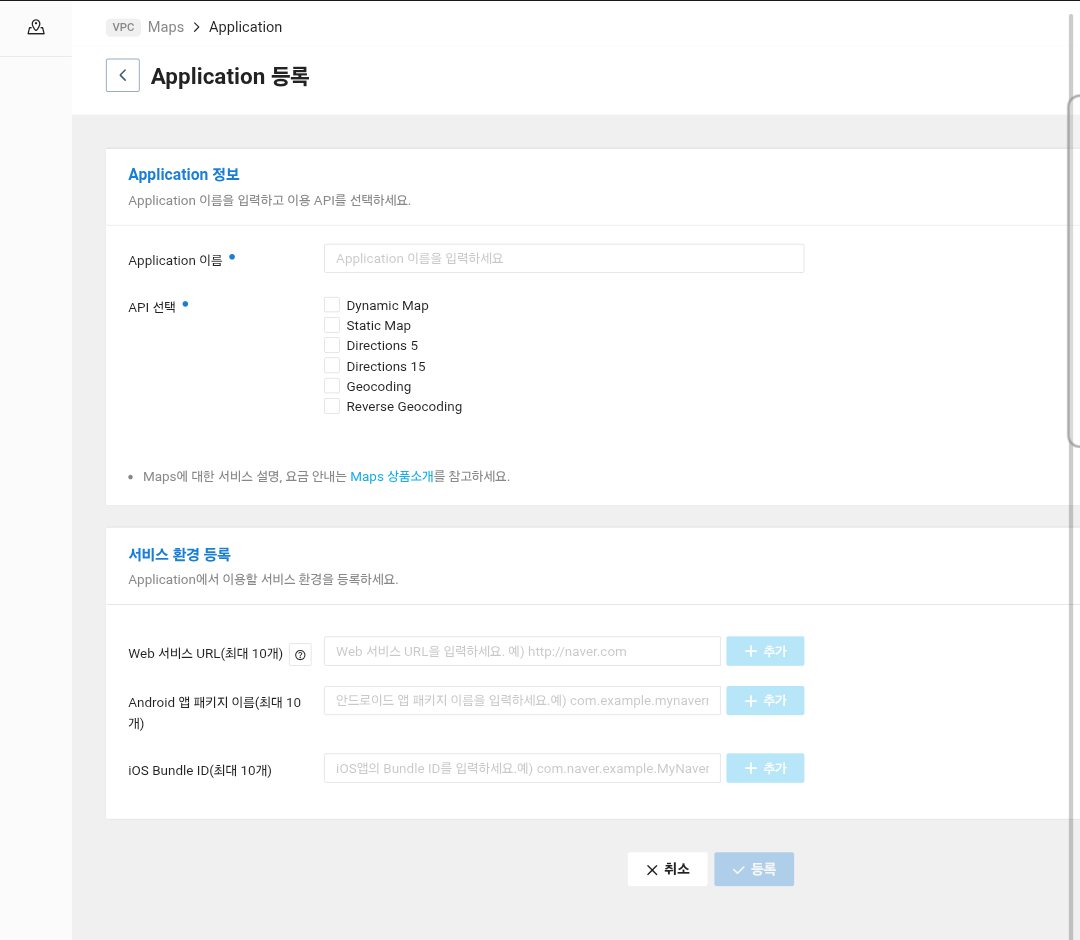
이제 퀵메이트에 쓸 키를 만들어요. 여기서 고르는 것 네 개만 틀리지 않으면 돼요.
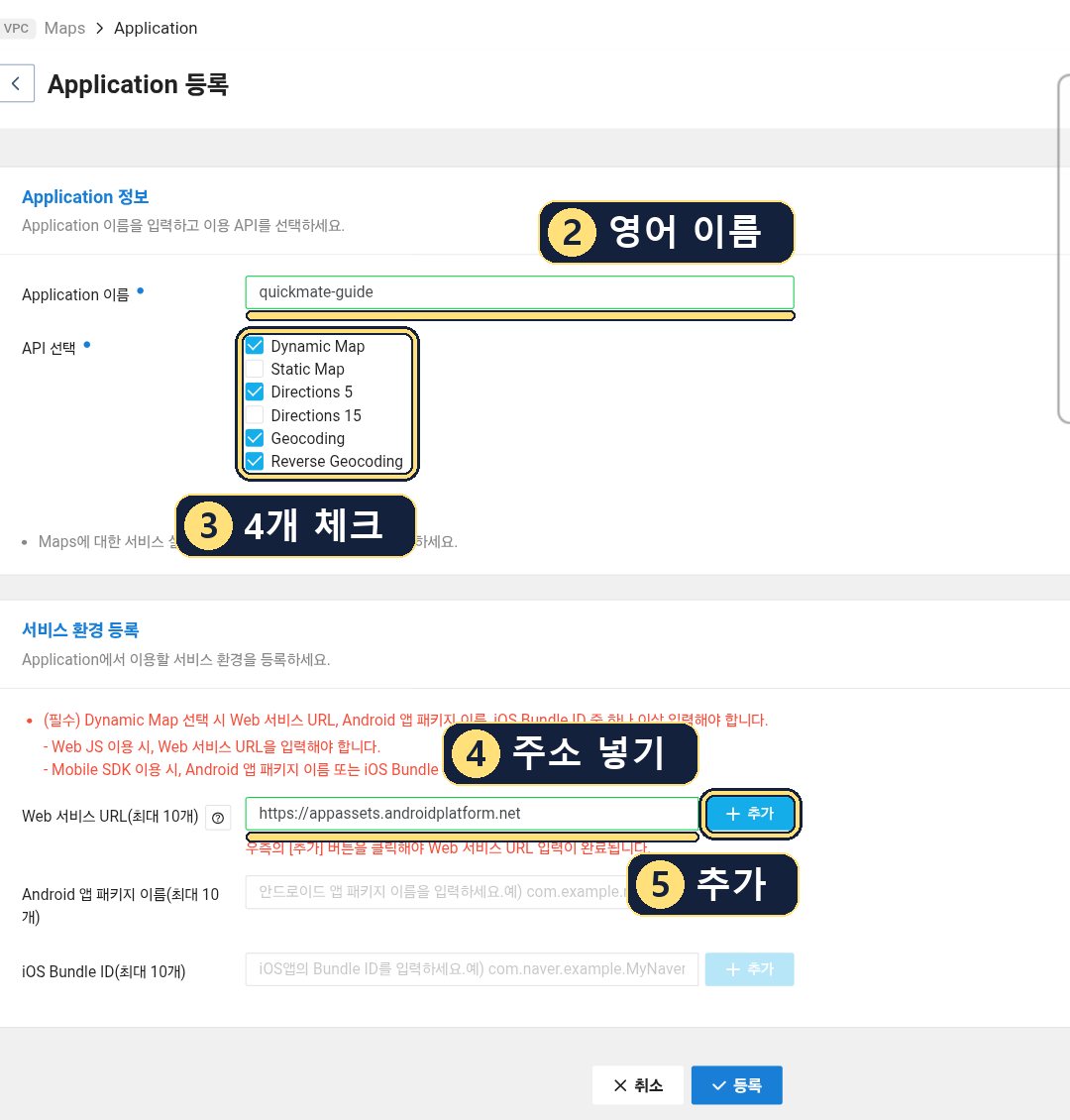
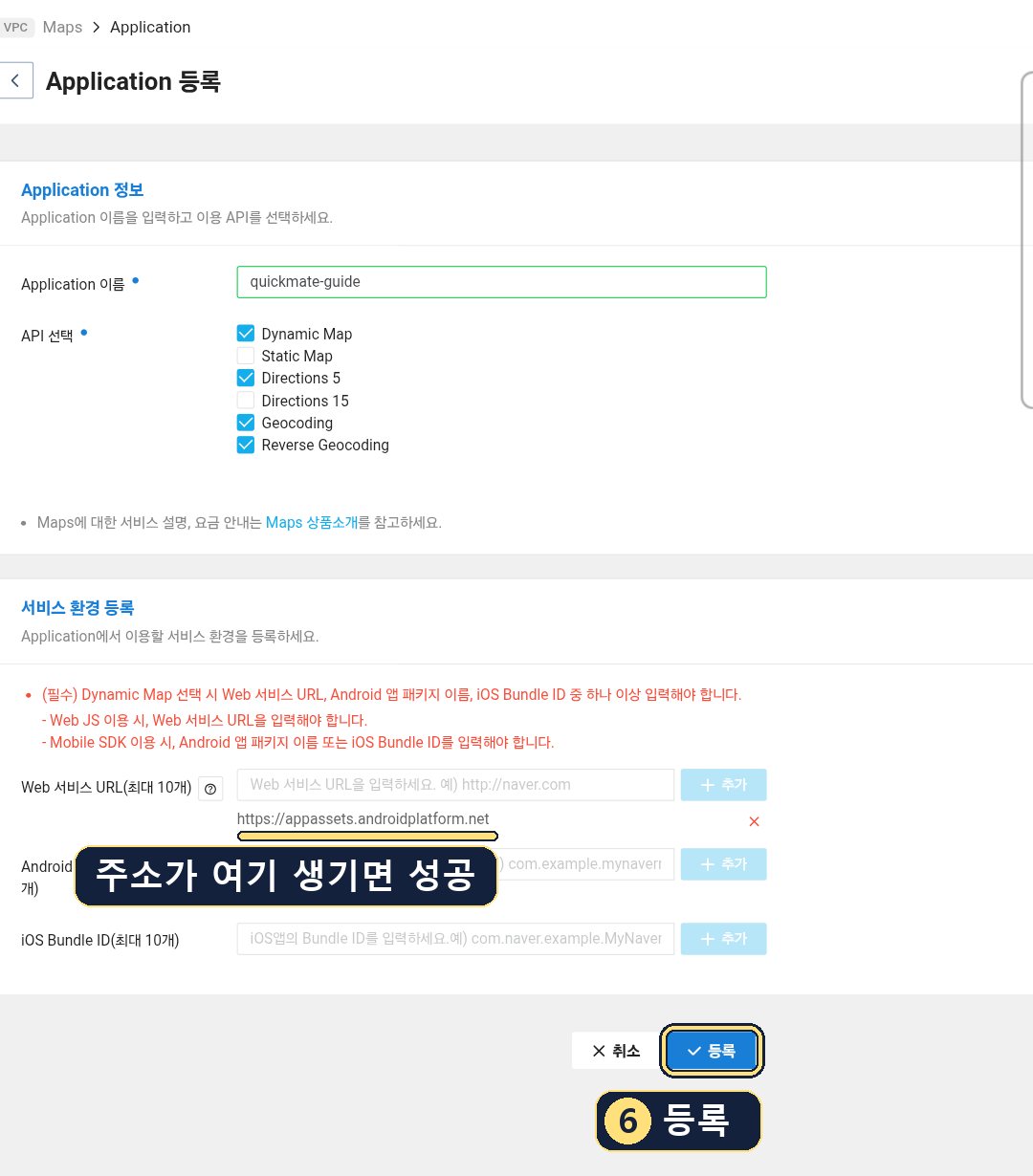
https://appassets.androidplatform.net키 복사하기
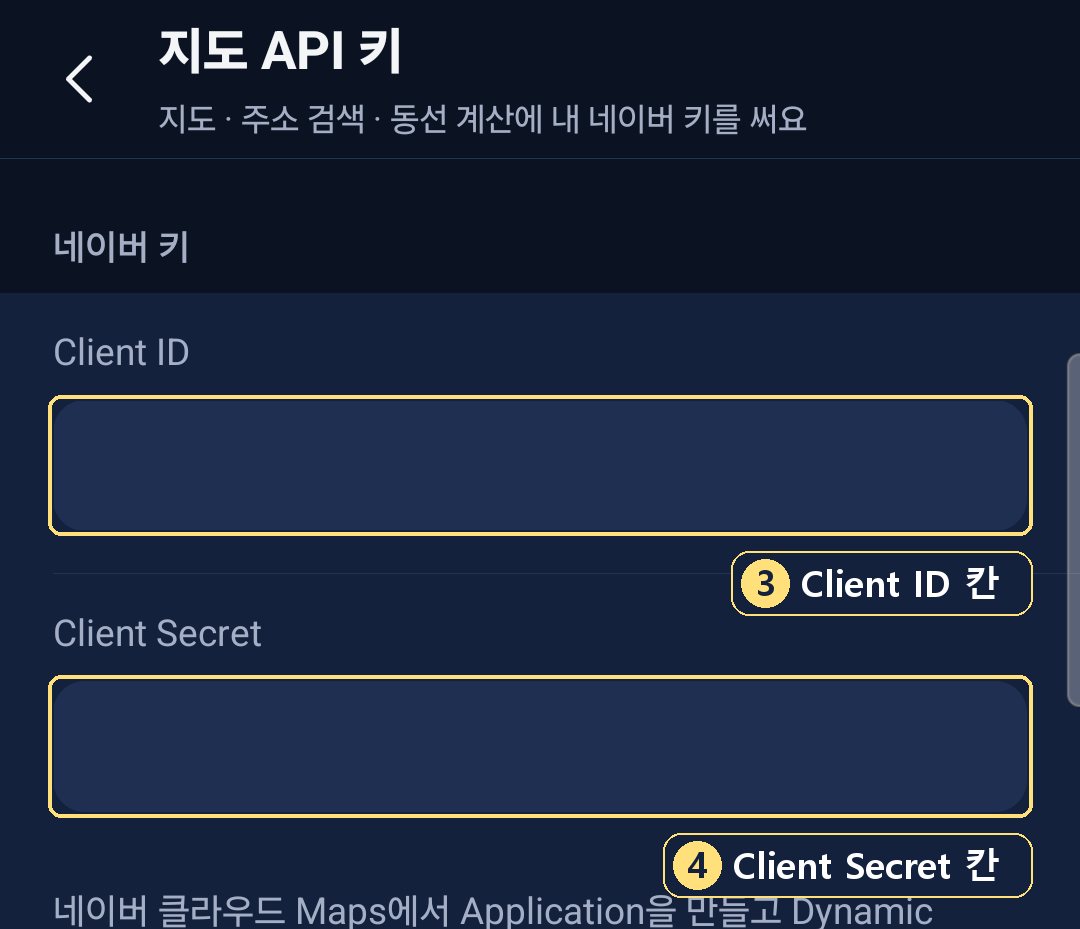
키는 Client ID와 Client Secret 두 줄이에요. 둘 다 앱에 넣어야 해요.
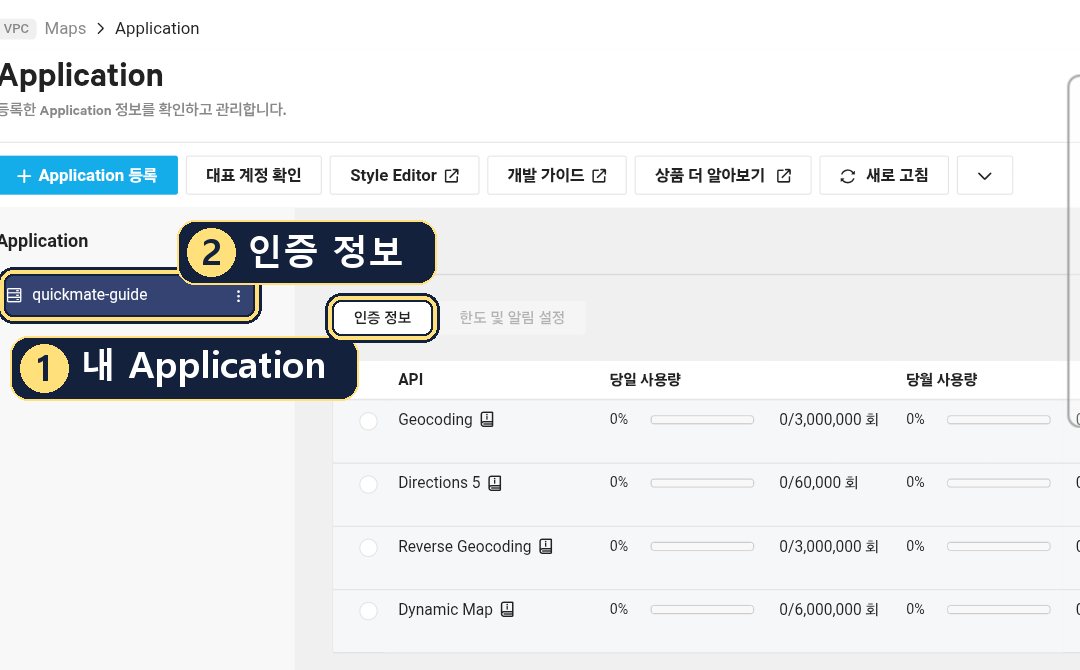
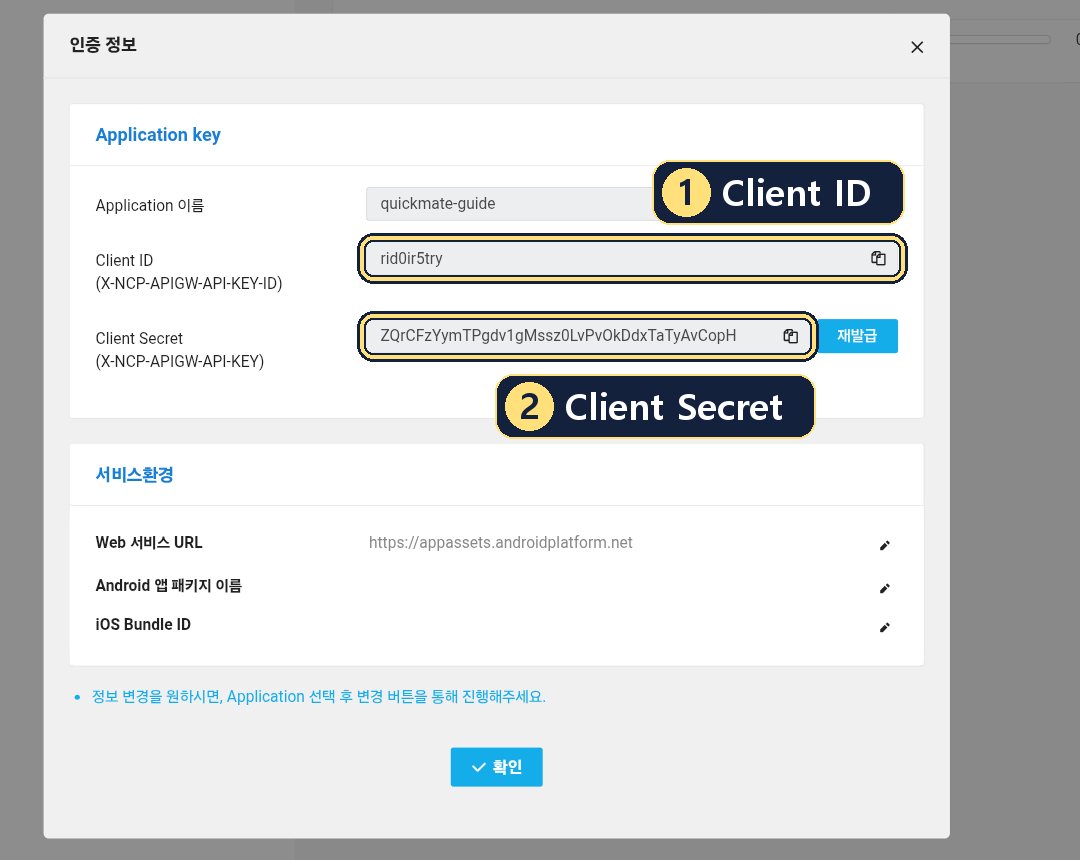
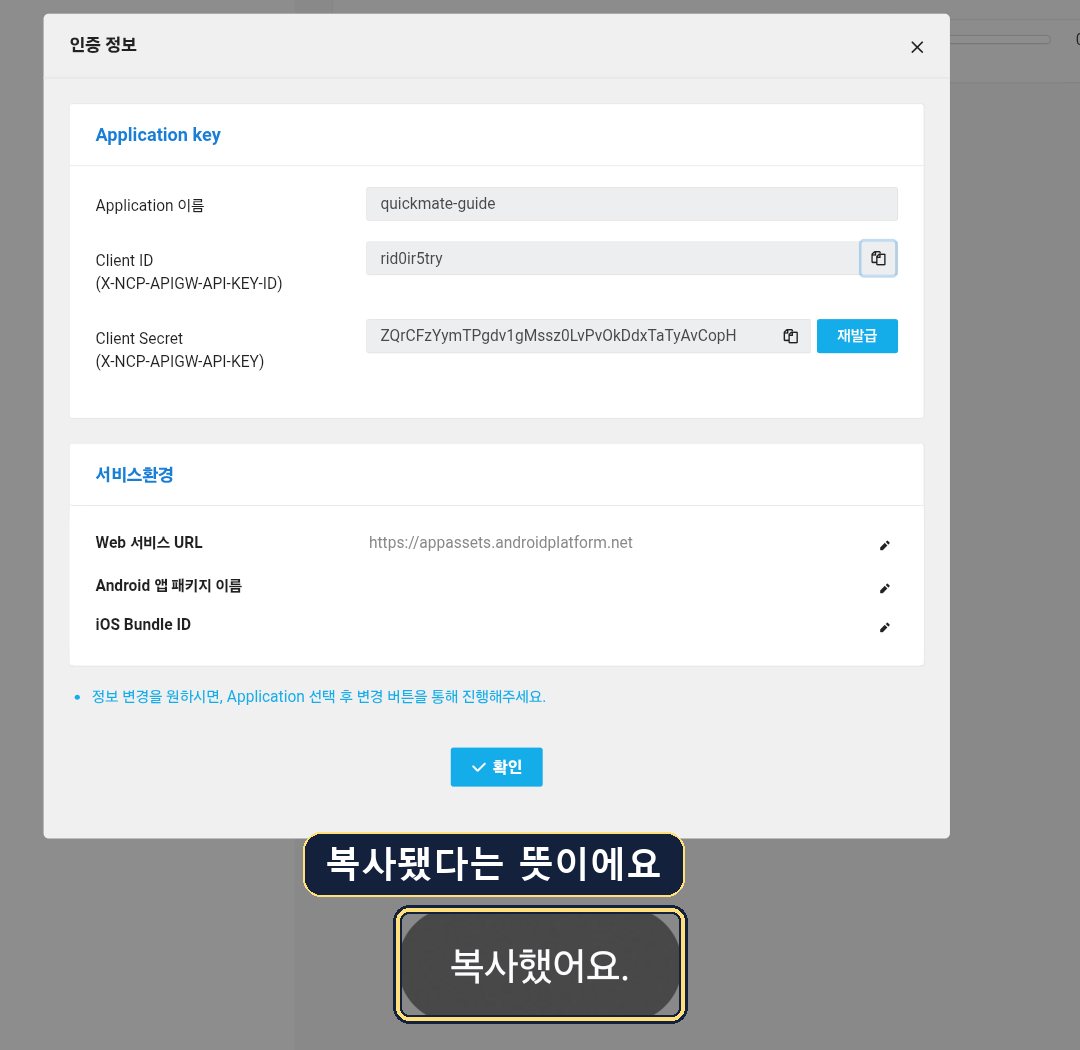
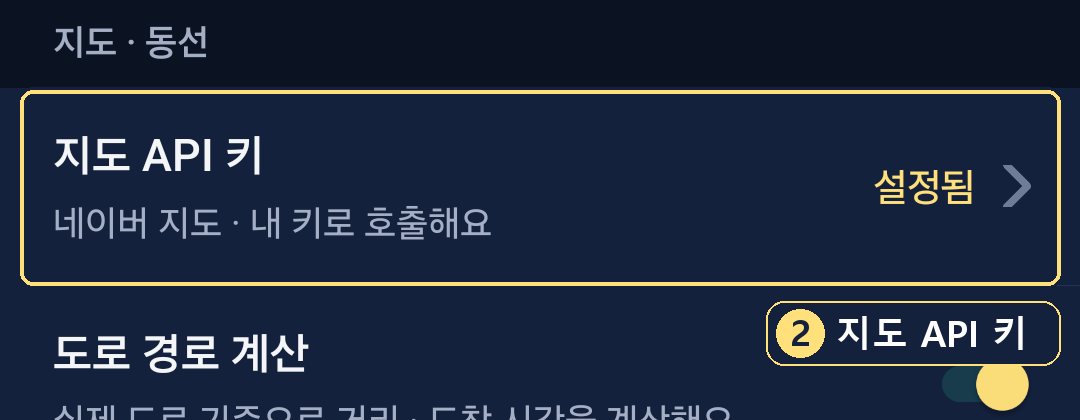
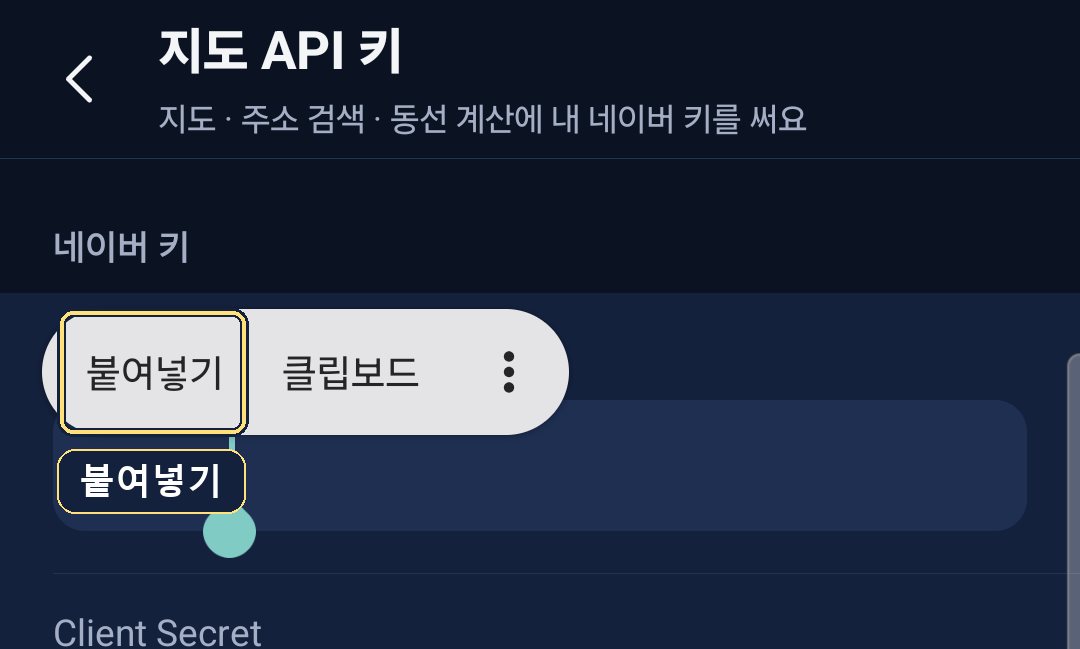
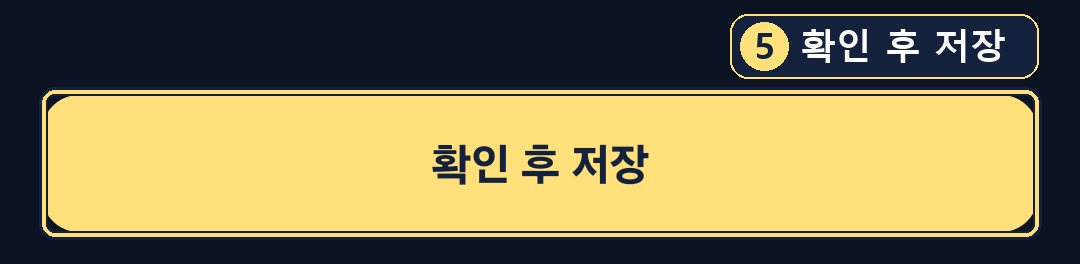
앱에 키 넣기
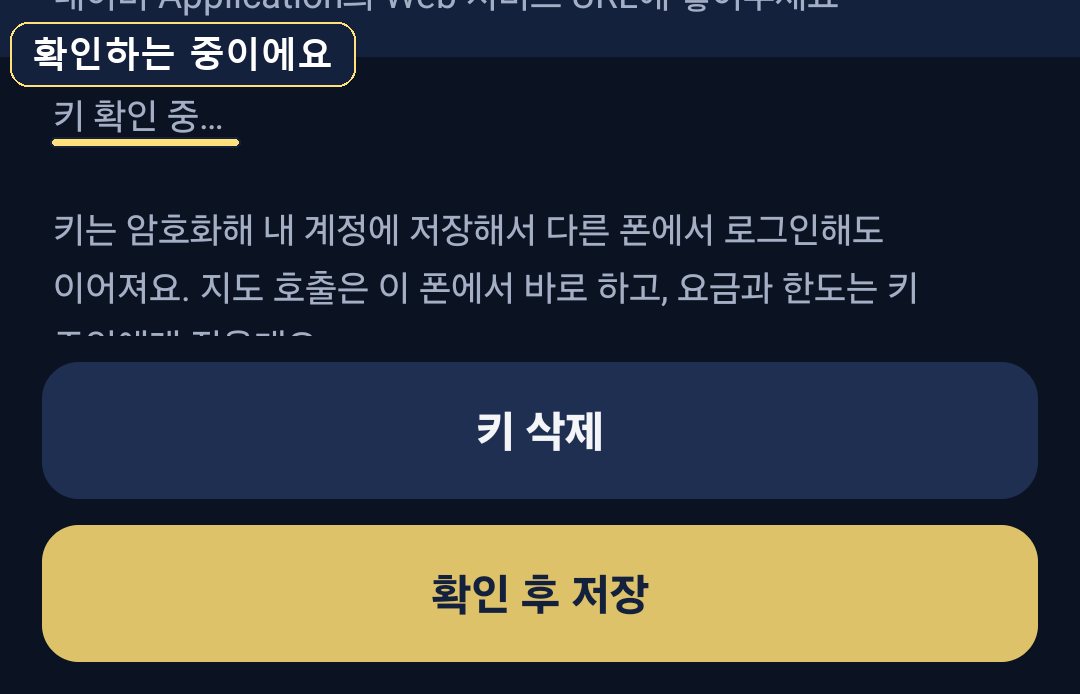
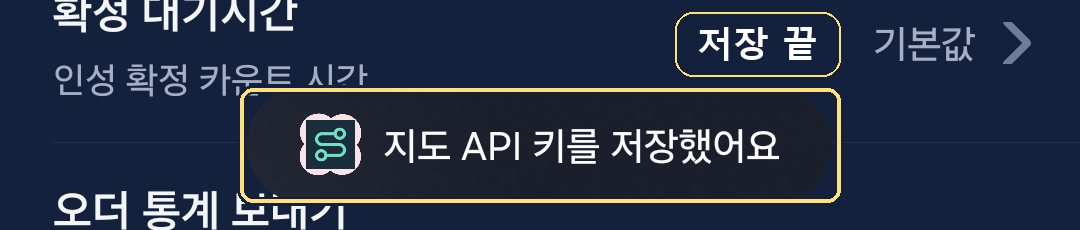
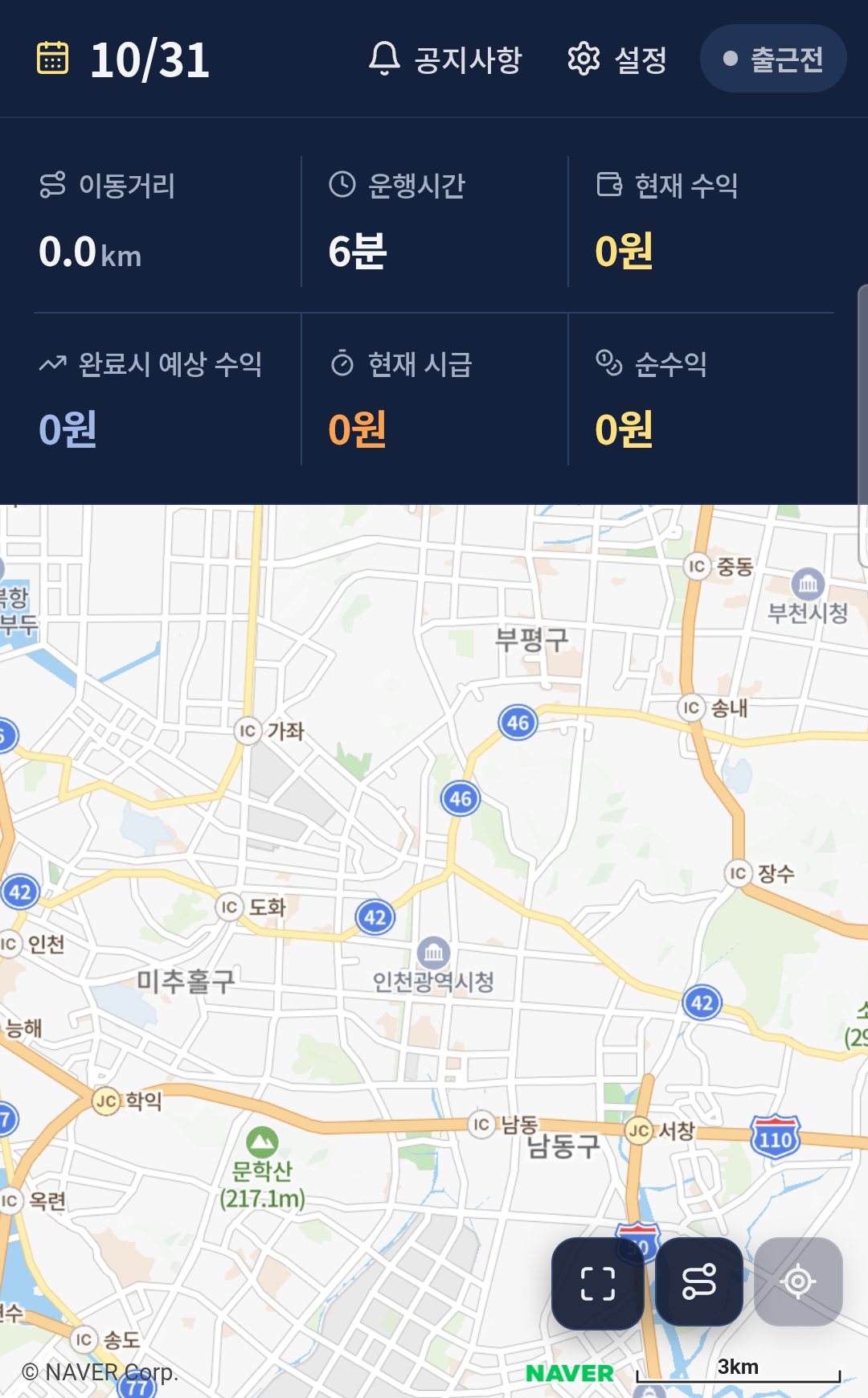
마지막이에요. 복사한 키를 퀵메이트에 붙여 넣으면 지도가 나와요.
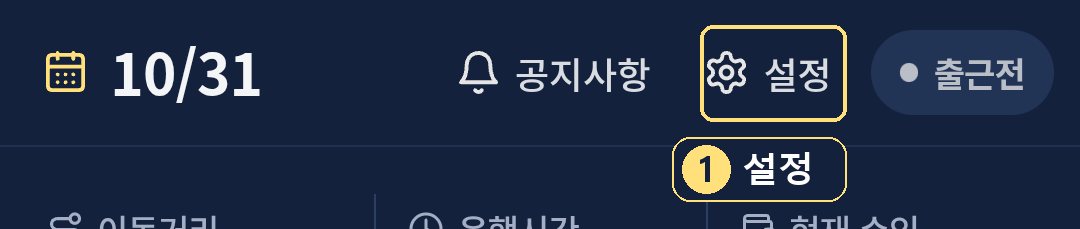
무료 이용량과 사용량 확인
네이버 지도는 한 달 무료 이용량이 넉넉해서, 평소처럼 쓰면 요금이 나올 일이 거의 없어요. 지금까지 얼마나 썼는지도 언제든 볼 수 있어요.
한 달 무료 이용량
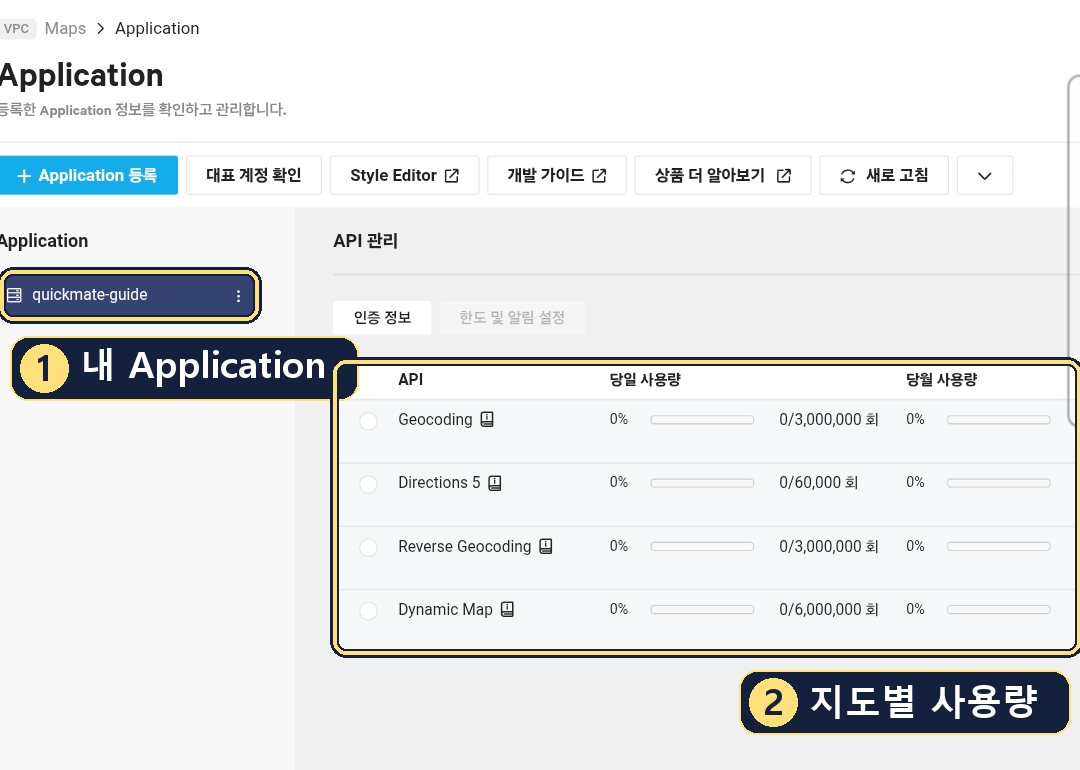
내 사용량 보는 법
- 노란 버튼을 눌러요.
- 왼쪽에서 내 Application 이름을 눌러요.
- 오른쪽 표에서 지도별 당일 사용량과 당월 사용량을 봐요. 표가 잘리면 옆으로 밀어 보세요.
잘 안 될 때
아래에 없는 문제는 화면 사진을 찍어 물어봐 주세요.