
처음부터 차근차근 따라 해 보세요
설치, 가입, 권한 설정을 마치면 바로 운행을 시작할 수 있어요. 필요한 부분만 골라 읽어도 괜찮아요.
설치하기
퀵메이트는 Android 8.0 이상 휴대폰에서 쓸 수 있어요. Play 스토어가 아니라 이 사이트에서 APK 파일로 설치해서, 처음 한 번은 휴대폰 보안 설정 몇 가지를 풀어 줘야 해요. 아래 순서대로 따라 하세요.
① APK 받기
- 휴대폰으로 이 사이트를 열고 APK 다운로드를 눌러요. 브라우저가 파일을 받을지 한 번 더 물으면 다운로드를 눌러요.
- 다운로드가 끝나면 알림이나 내 파일 → 다운로드에서 roadledger-public-…apk를 눌러요.
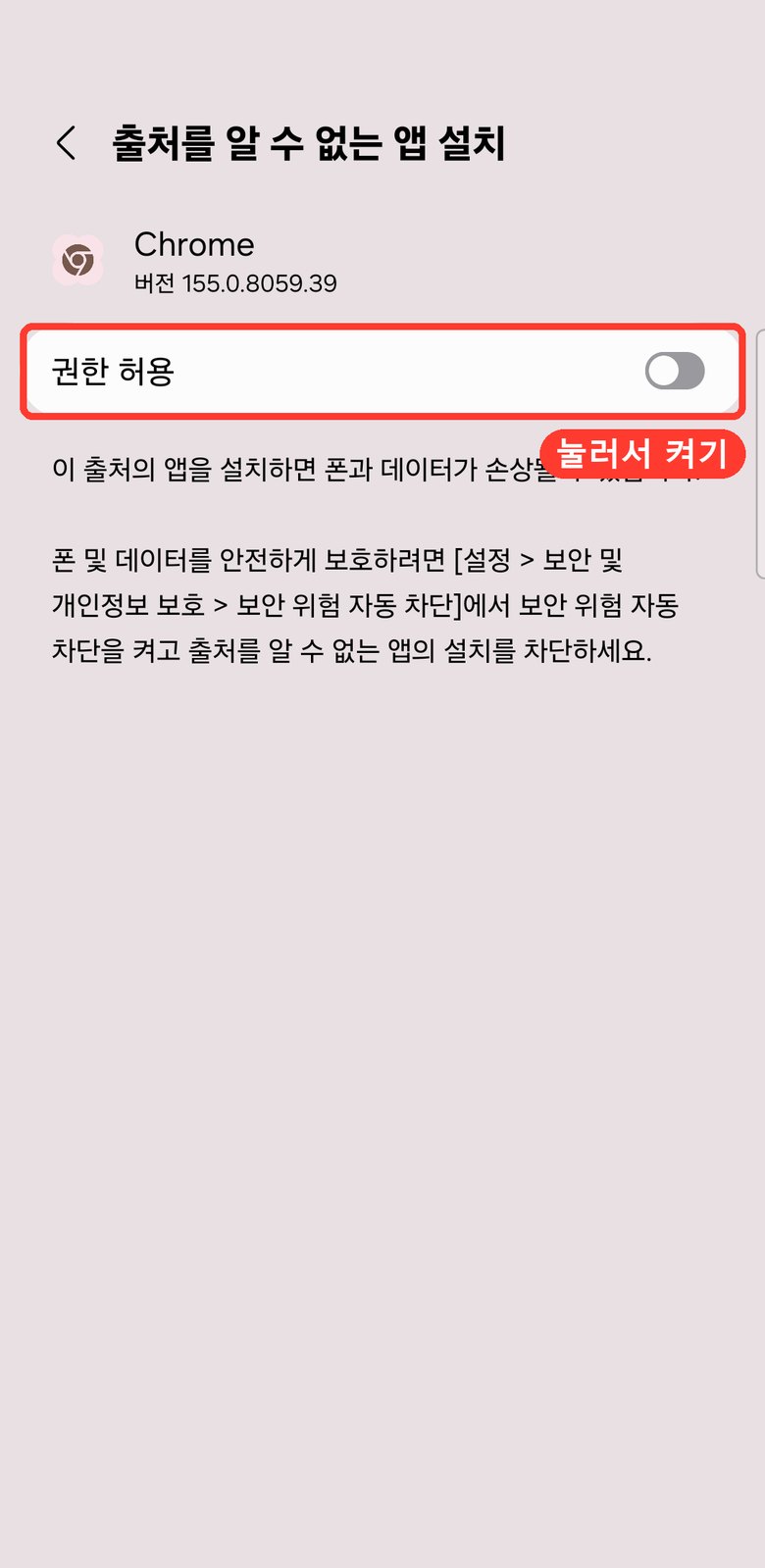
② 설치 허용하기 — 출처를 알 수 없는 앱
APK를 처음 열면 "출처를 알 수 없는 앱" 안내가 나와요. 안내의 설정을 누르면 아래 화면이 열려요.
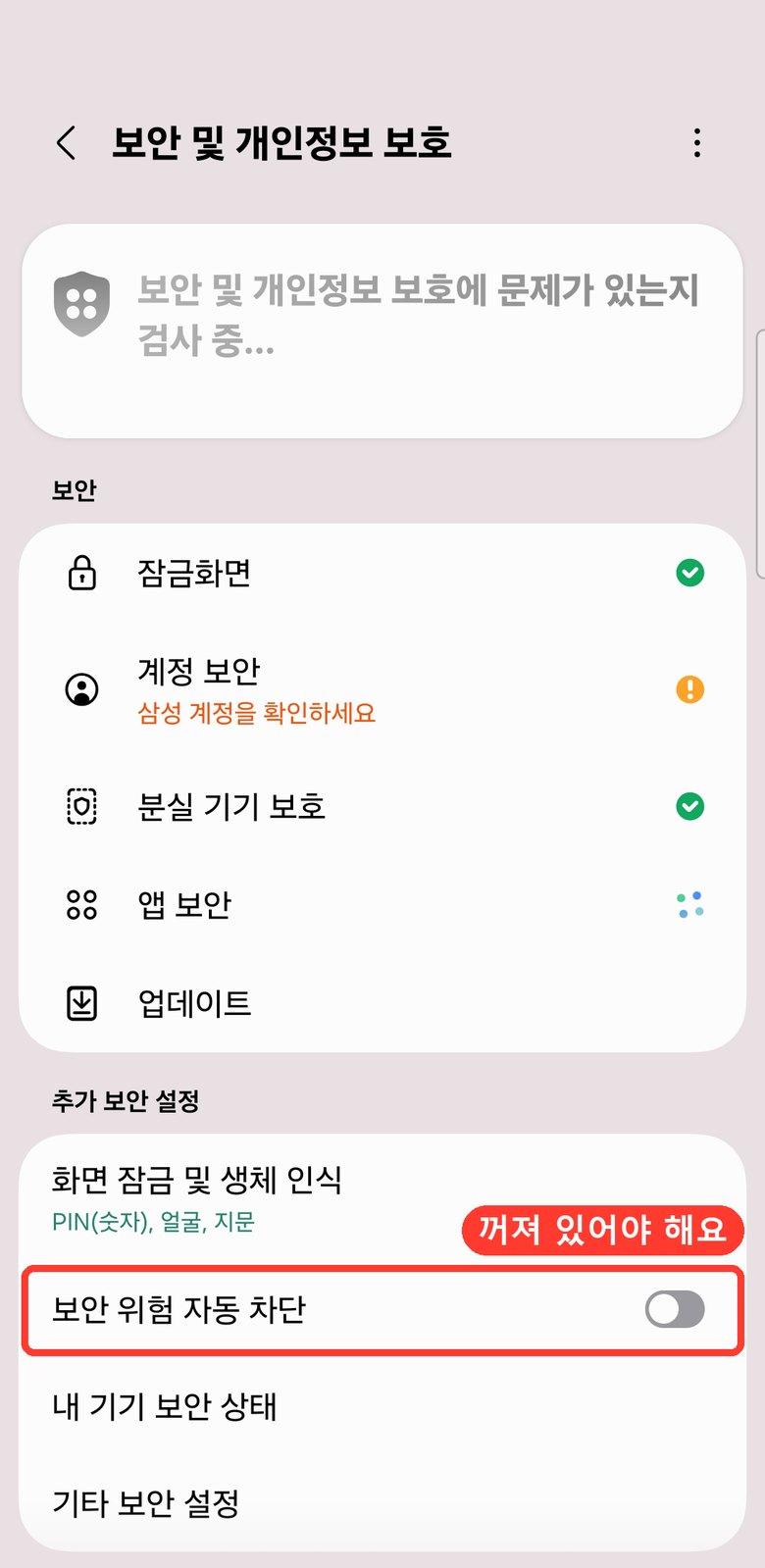
③ 설치가 "차단됨"으로 막힐 때 — 보안 위험 자동 차단 (삼성)
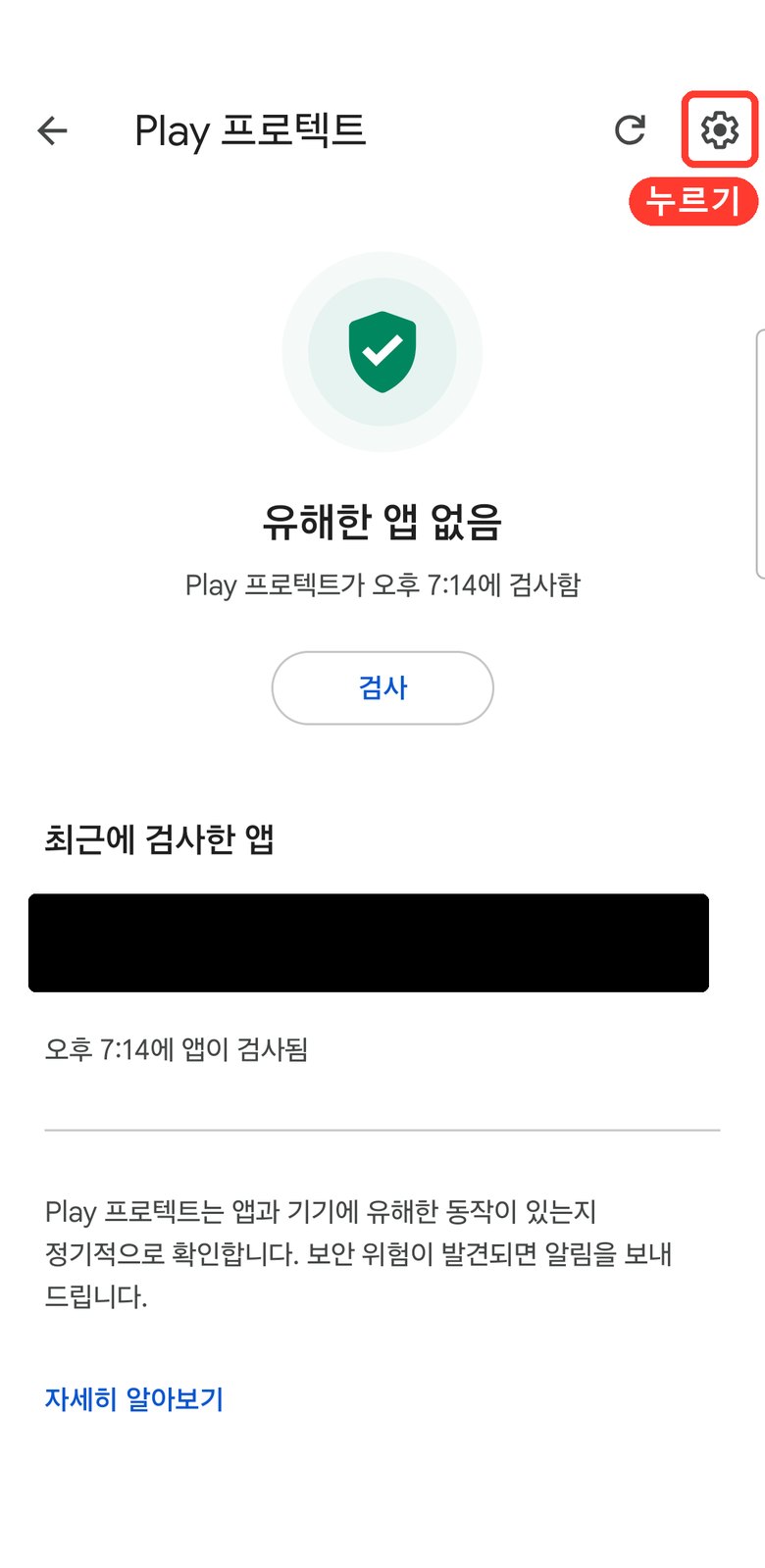
④ "Play 프로텍트" 경고가 나올 때 — Google Play 보안
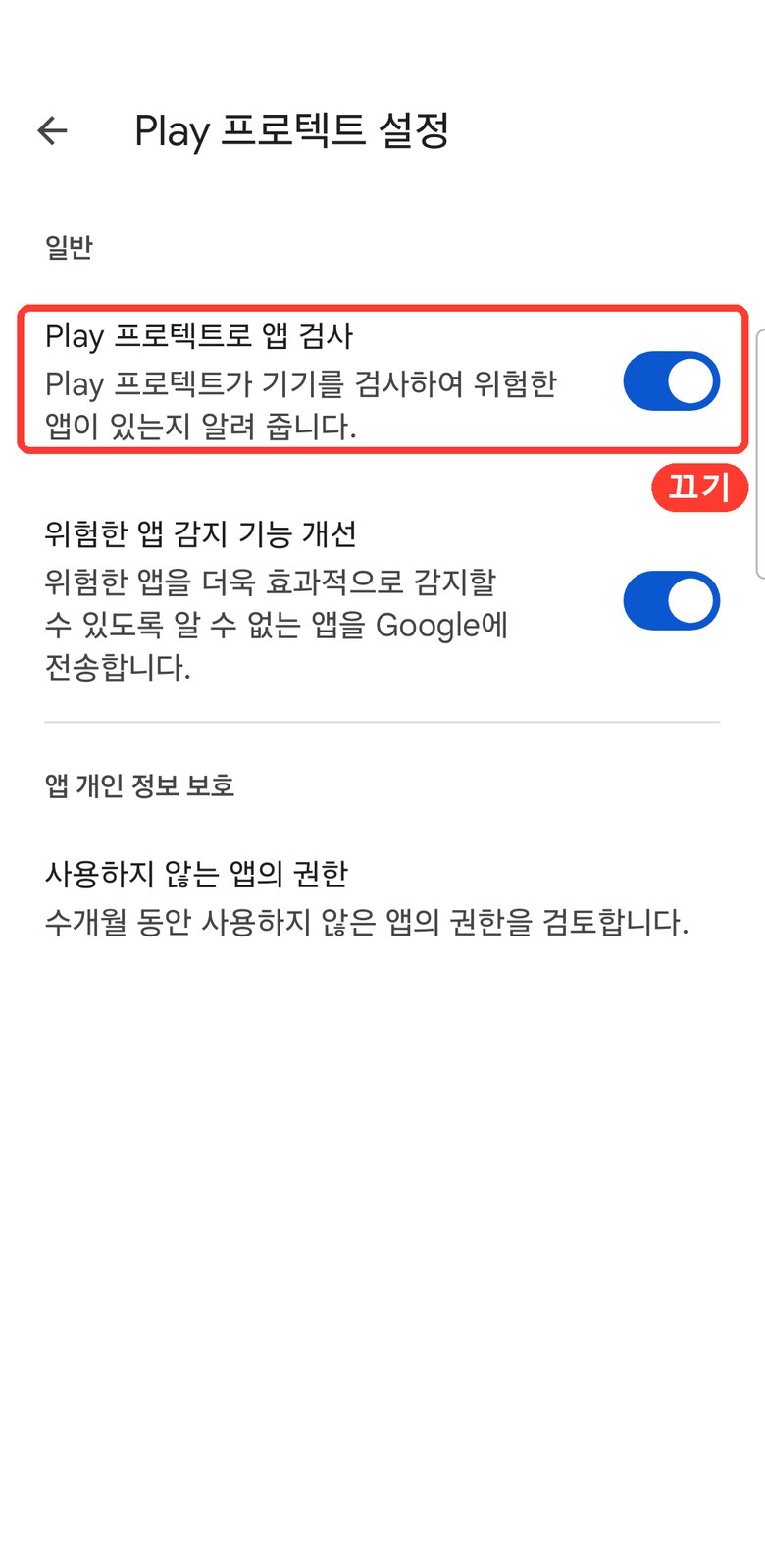
설치할 때 Play 프로텍트 경고 창이 뜨면 먼저 창 안의 자세히 · 세부정보를 눌러 무시하고 설치가 있는지 보세요. 그래도 막히면 아래처럼 잠시 꺼요.
⑤ 설치하고 열기
가입 · 로그인
처음에는 카카오로 가입해요. 가입한 뒤 아이디와 비밀번호를 연결하면 다른 폰에서도 아이디로 로그인할 수 있어요.
처음 가입할 때
- 앱을 열고 [필수] 이용약관 및 개인정보 수집·이용 동의를 확인해 체크해요.
- 카카오로 가입·기존 계정 찾기를 누르고 카카오 로그인을 마쳐요. 카카오톡이 없는 폰에서도 카카오계정으로 연결할 수 있어요.
- 이름, 차종, 소속 사무실, 주소, 생년월일을 입력하고 가입을 마쳐요.
아이디로 로그인하기
- 설정 → 계정 · 저장 → 내 계정에서 아이디, 닉네임, 이메일, 비밀번호(8~128자)를 등록해요.
- 이메일로 온 인증을 마치면 아이디 로그인을 쓸 수 있어요.
- 비밀번호를 잊었다면 로그인 화면의 비밀번호 찾기로 이메일을 받아 새로 정해요.
지도 키 넣기 (꼭 해야 해요)
지도, 주소 찾기, 길 계산은 내 이름으로 받은 네이버 지도 키로 돌아가요. 키가 없으면 지도가 비어 있고 동선 계산이 안 돼요. 처음 한 번만 넣으면 돼요.
- 네이버 클라우드에 가입하고 신용카드를 등록해요.
- Maps 이용 신청을 하고 내 키(Application)를 만들어요.
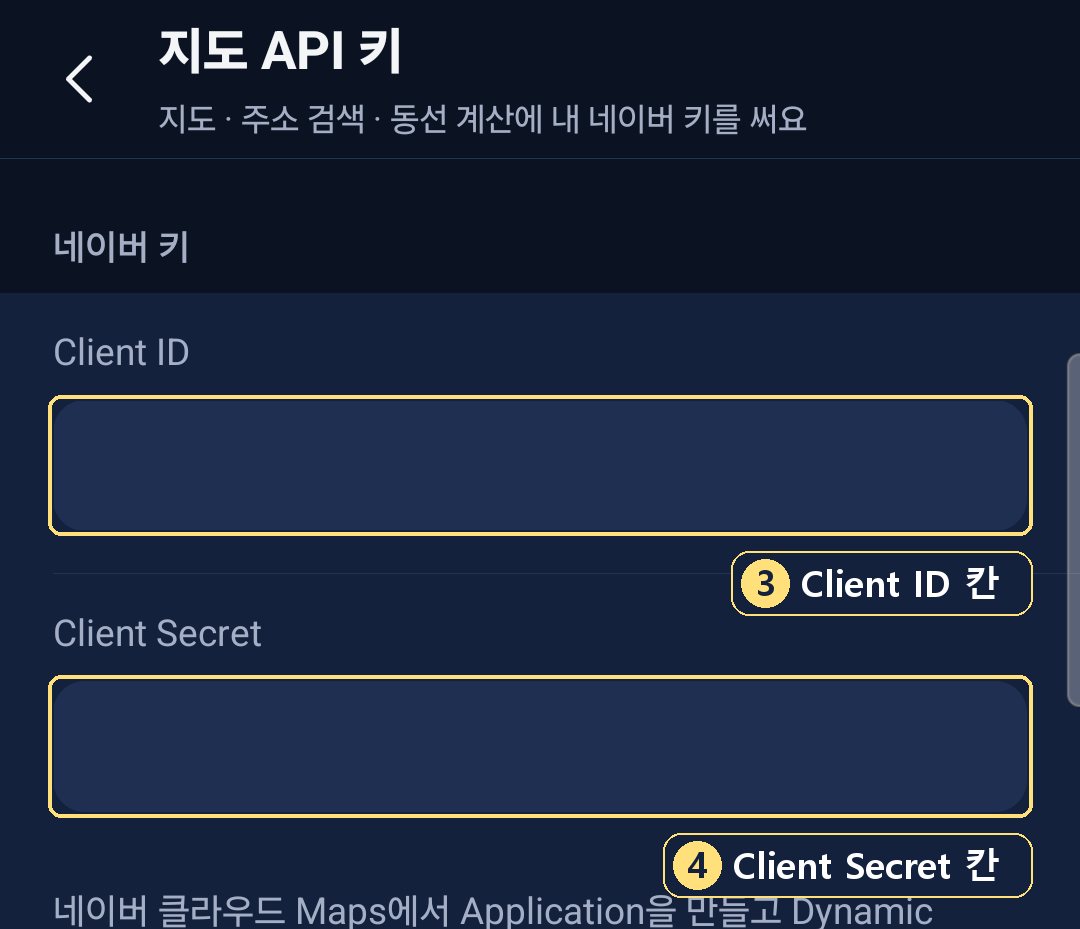
- Client ID와 Client Secret 두 줄을 복사해요.
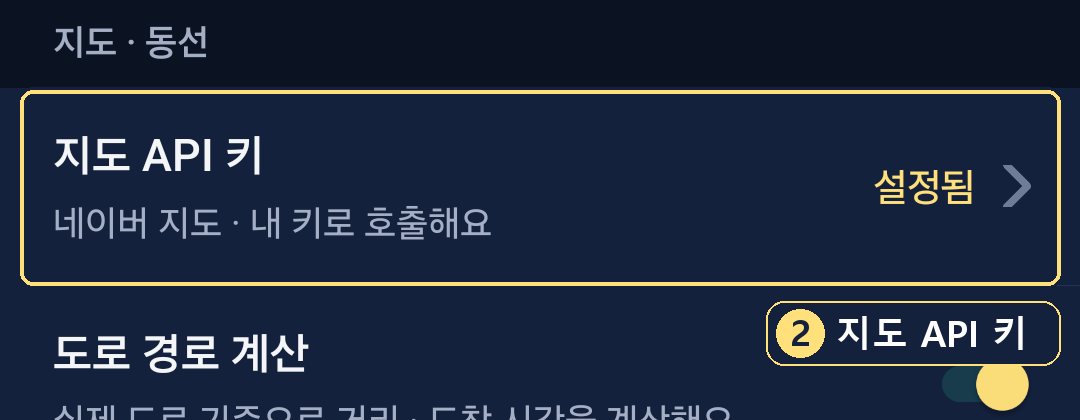
- 퀵메이트 설정 → 지도 API 키에 붙여 넣고 확인 후 저장을 눌러요.
권한 켜기
콜 화면을 읽으려면 접근성 권한이, 운행을 기록하려면 위치 권한이 필요해요. 권한은 기능을 쓰는 데만 써요.
접근성 권한 (콜 가져오기) — 순서대로
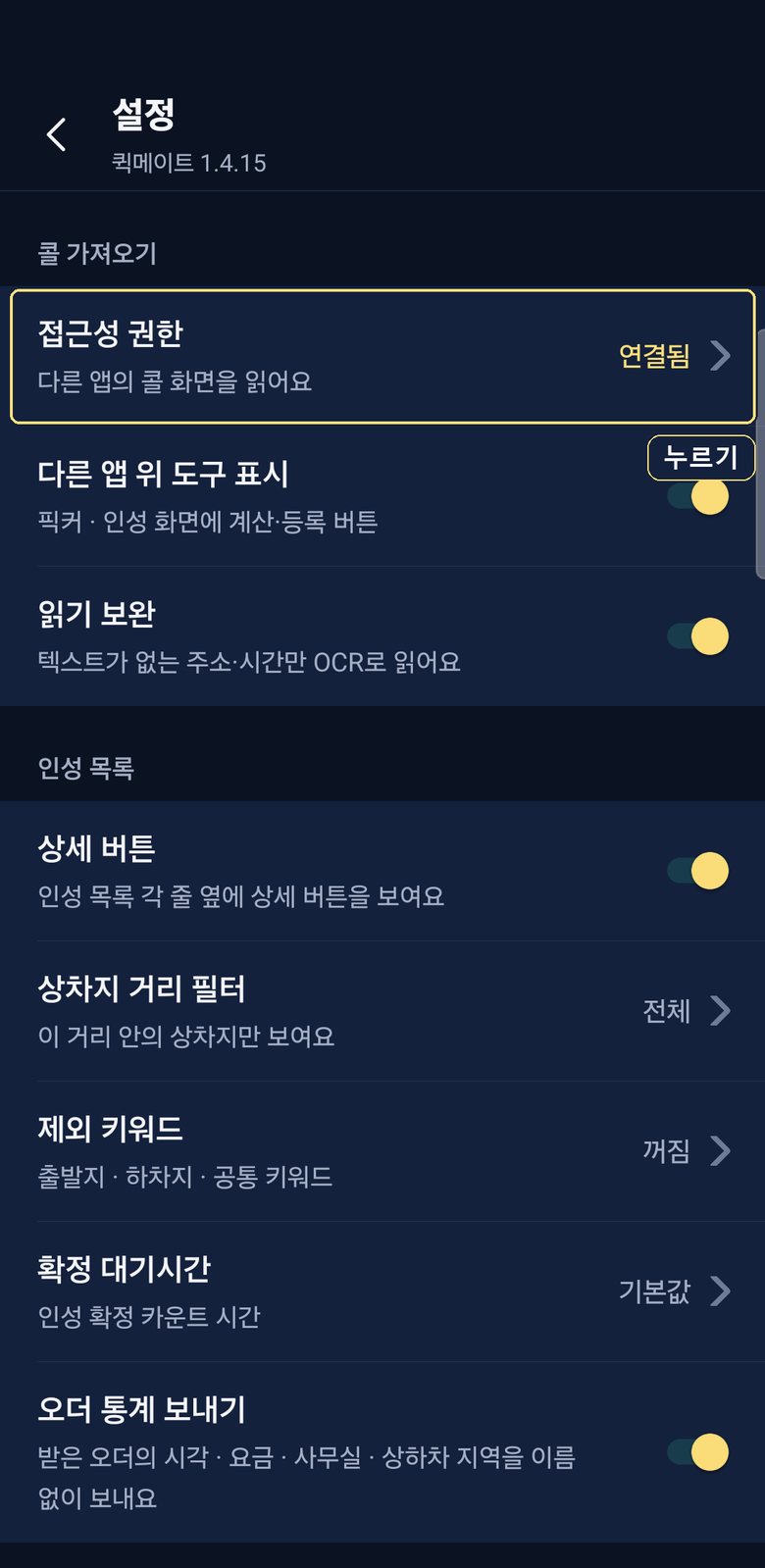
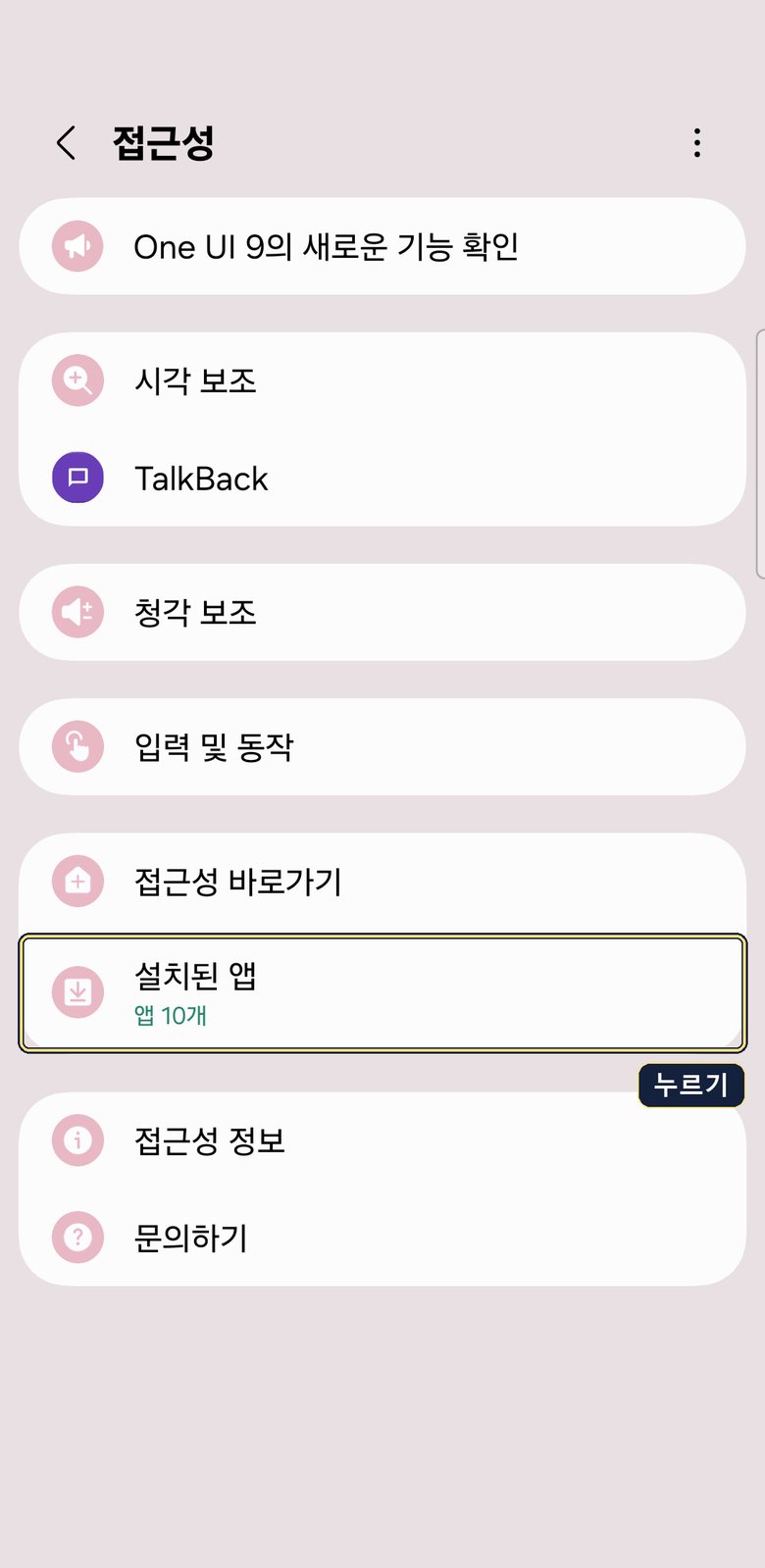
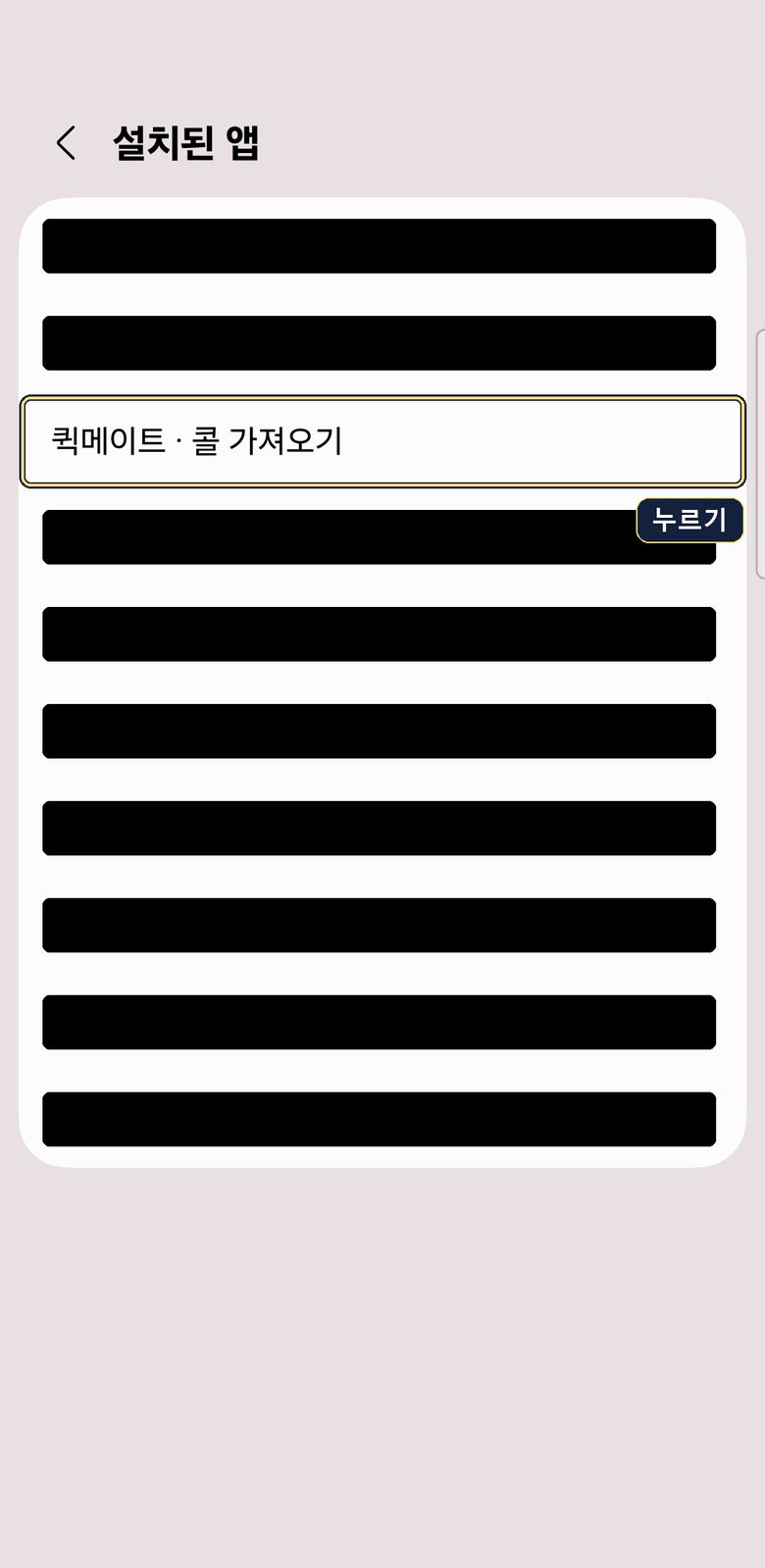
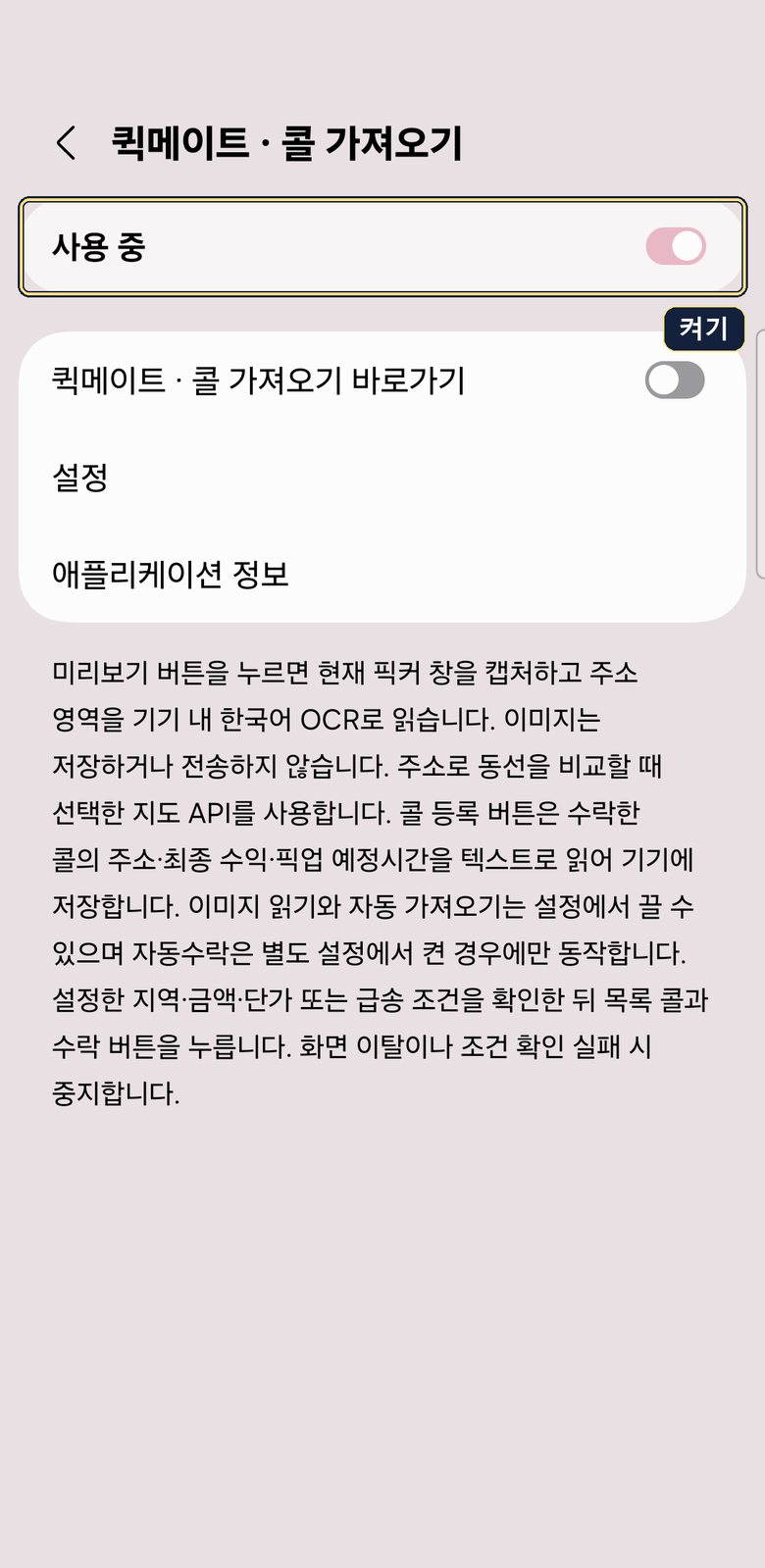
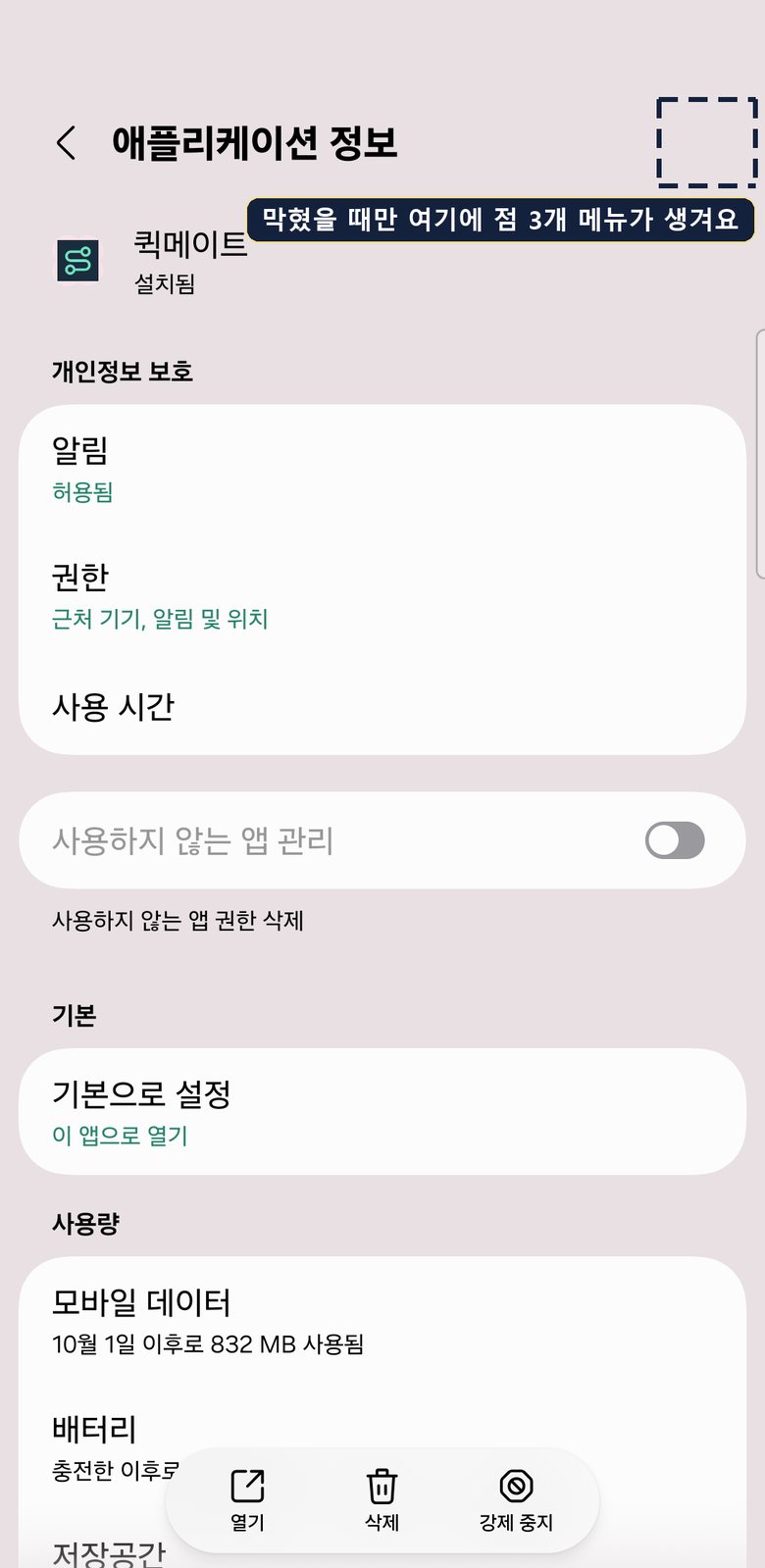
- 퀵메이트 설정으로 돌아와 접근성 권한이 연결됨인지 확인해요. 앱을 업데이트한 뒤 꺼지는 경우가 있으니 그때 다시 켜 주세요.
위치 · 알림
- 처음 출근할 때 위치 권한을 물어보면 정확한 위치로 허용해 주세요. 운행 중 이동거리와 현재 위치 계산에 써요.
- 알림 권한도 허용하면 운행 중 상태와 새 버전 소식을 받을 수 있어요.
출근 · 운행 기록
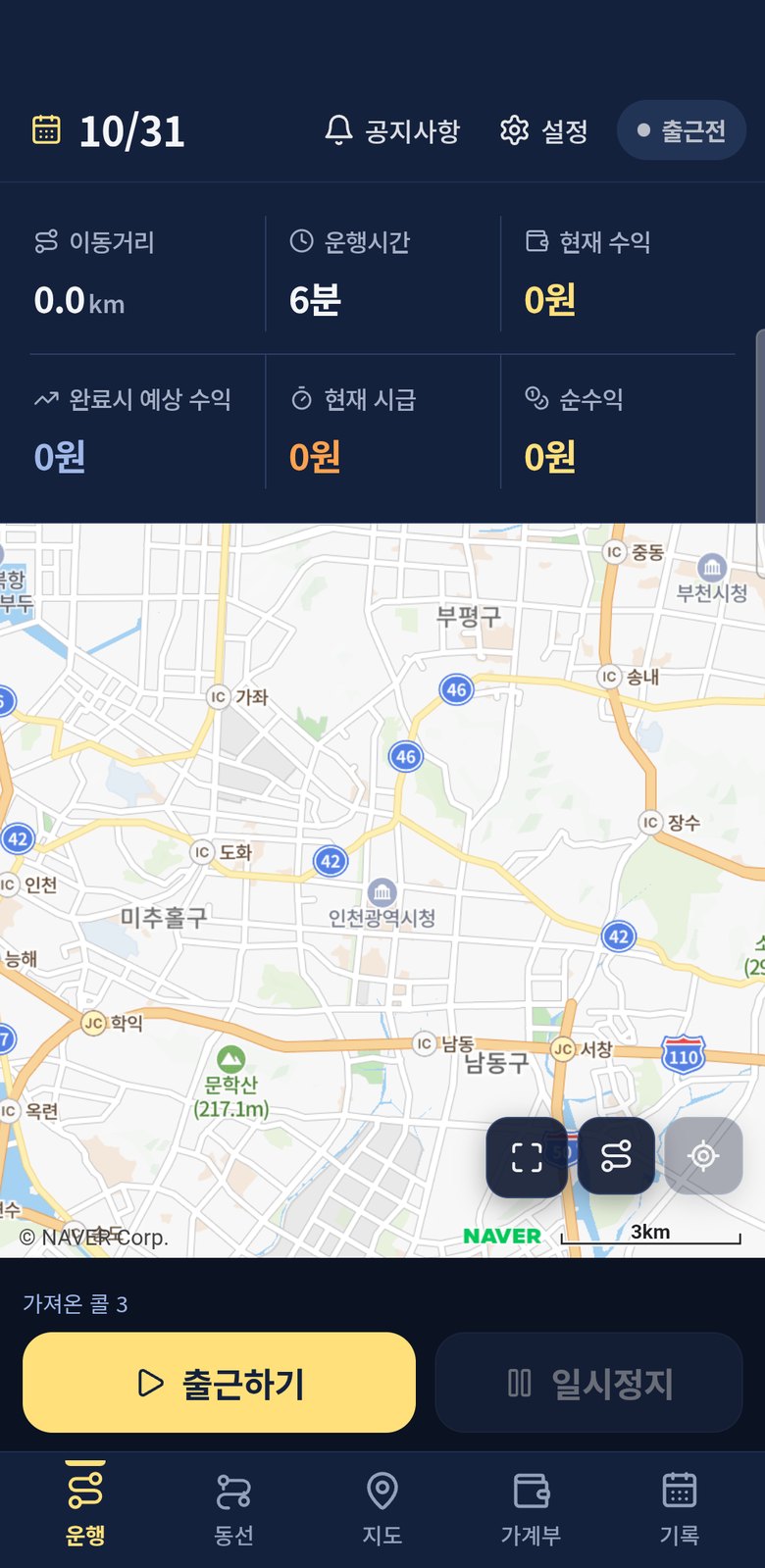
운행 탭에서 하루를 시작하고 끝내요. 위쪽 6칸에 오늘의 숫자가 계속 업데이트돼요.
- 운행 탭에서 출근하기를 눌러요. 위쪽 상태가 운행중으로 바뀌어요.
- 쉬는 동안은 일시정지를 눌러요. 이 시간은 운행시간에서 빠져요.
- 일을 마치면 퇴근하기를 눌러요. 연료 종류에 맞춰 연료비를 정리할 수 있어요.
- 위쪽 날짜를 누르면 운행 달력이 열려 지난 날짜로 이동할 수 있어요.
카카오 픽커 콜 가져오기
접근성 권한을 켜 두면 카카오 픽커 화면 위에 퀵메이트 버튼이 떠요.
- 픽커에서 콜 상세를 열고 수락하기 전에 계산하기를 눌러 걸리는 시간과 거리, 평가 결과를 확인해요.
- 콜을 수락했다면 등록하기를 눌러 퀵메이트 동선에 넣어요.
- 목록에서 목록 조회를 누르면 내 기준에 맞는 콜에 추천 라벨이 붙어요.
인성 연동 켜기
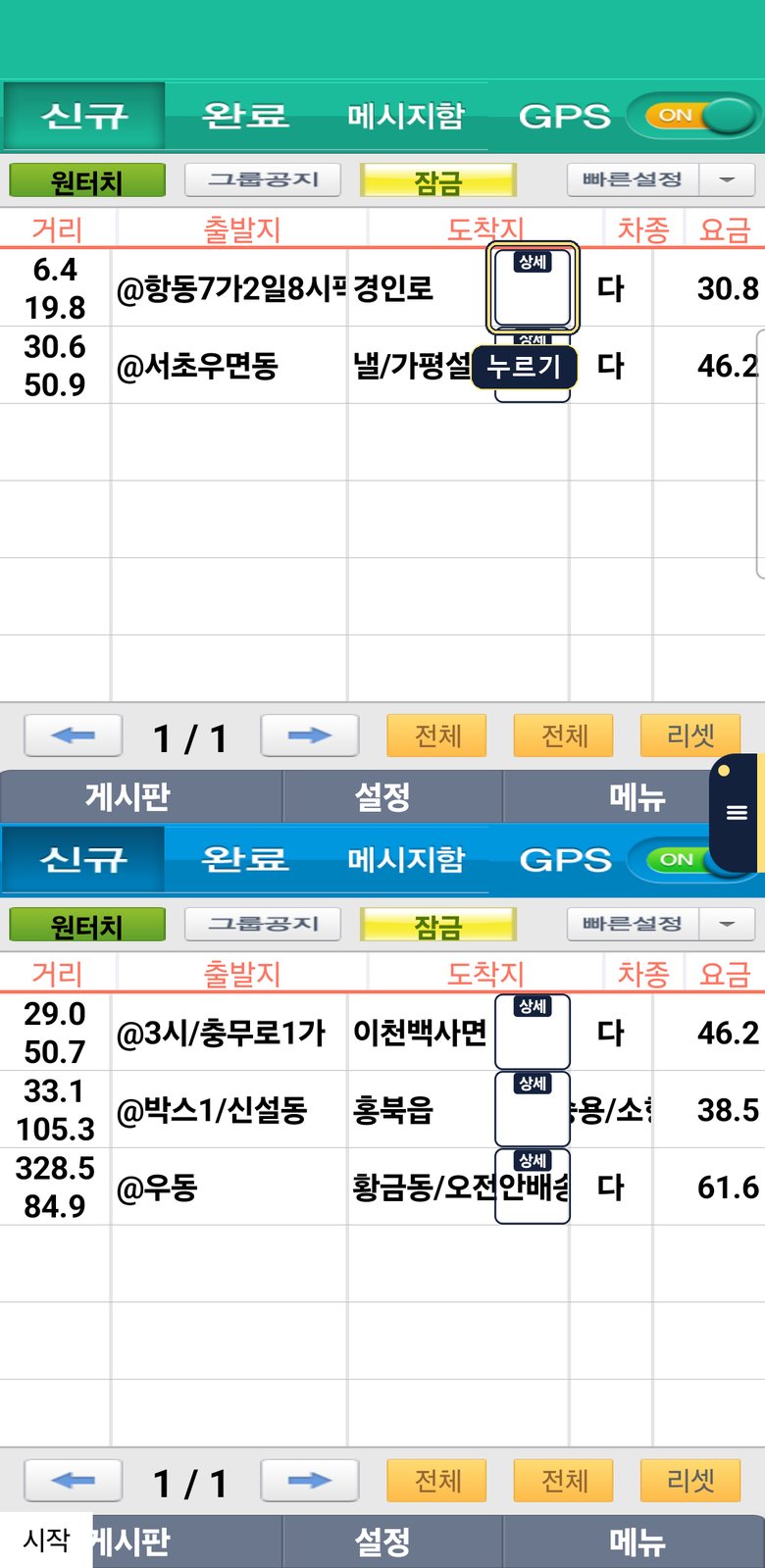
인성을 쓰신다면 인성 수신을 켜 주세요. 인성 목록의 상세 버튼, 필터, 자동배차가 모두 수신이 켜져 있어야 동작해요.
수신 켜기
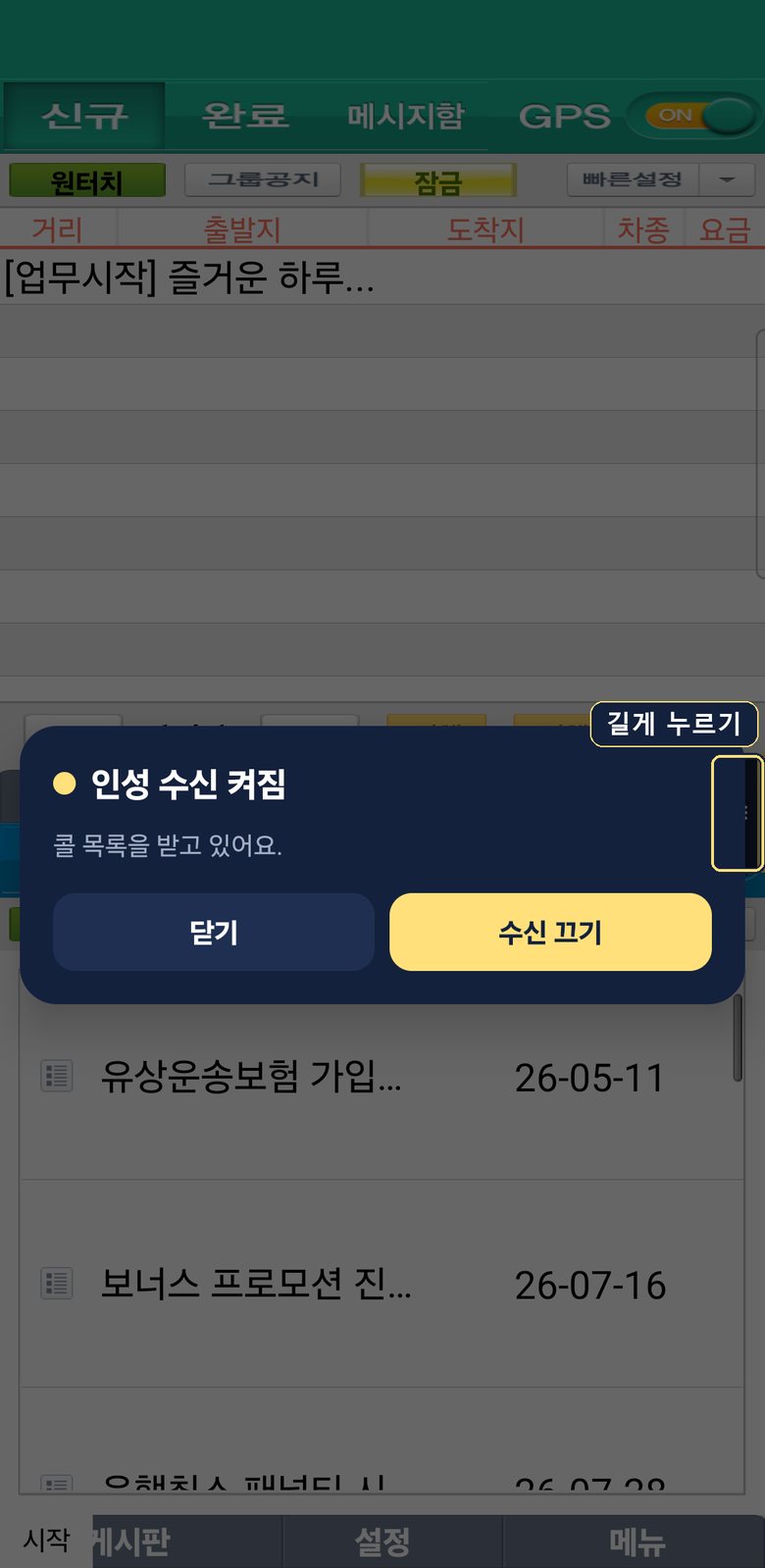
- 퀵메이트에 로그인된 상태에서 인성 앱을 열어요. 화면 오른쪽 가장자리에 남색 탭이 보여요.
- 탭을 길게 눌러 수신 켜기를 골라요.
- 처음이면 Android가 VPN 연결을 물어봐요. 확인을 눌러 허용해요.
- 알림에 퀵메이트 · 인성 수신 ON이 보이면 준비 끝이에요. 끌 때는 알림의 수신 끄기를 눌러요.
상세보기와 등록
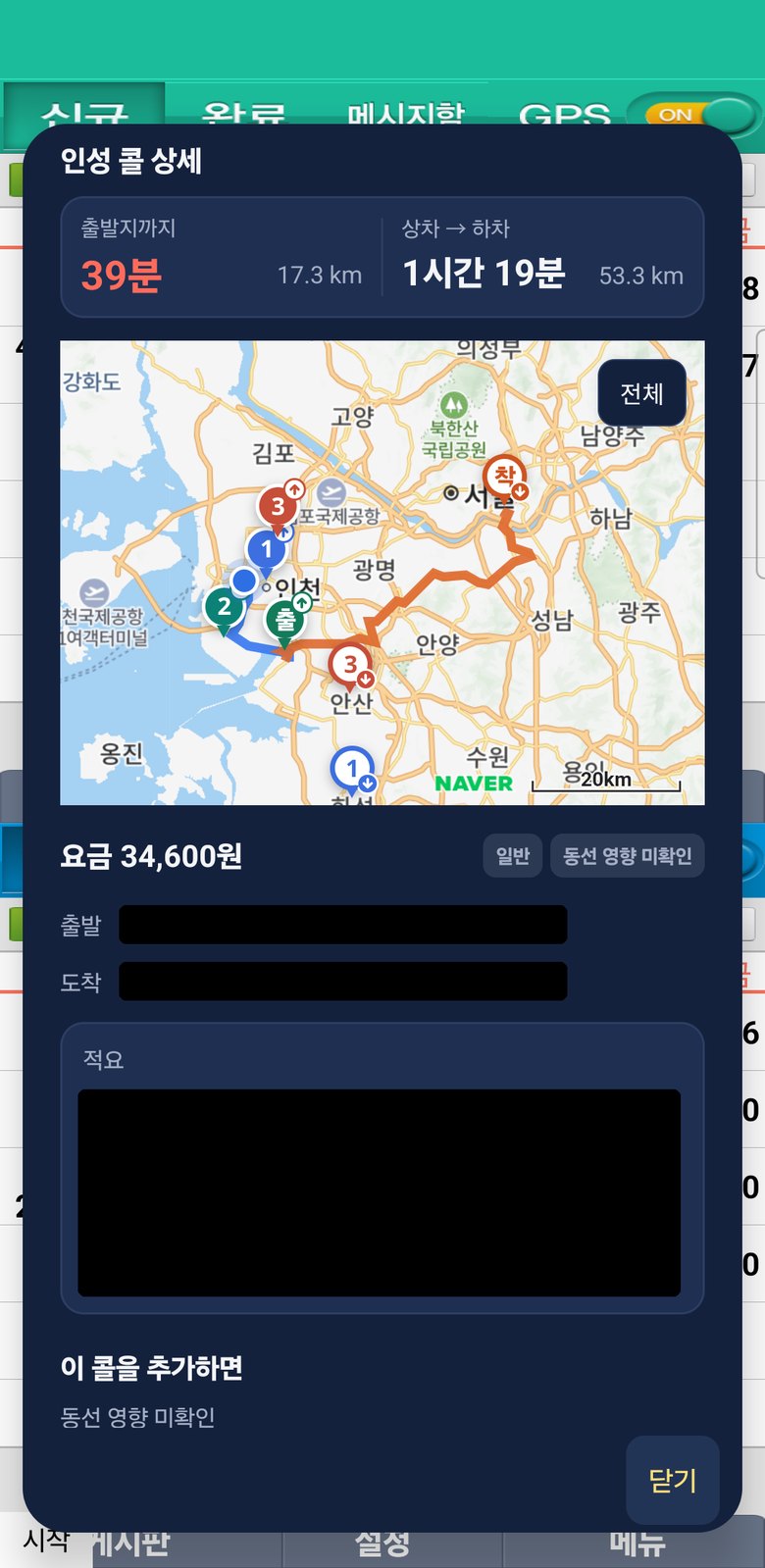
- 인성 목록 줄 옆 상세를 누르면 출발지까지·상차→하차 시간과 거리, 지도, 동선 영향이 나와요.
- 콜을 수락하면 동선 추가하기로 퀵메이트 동선에 넣어요.
- 필요하면 캡처하기로 콜 화면을 최대 3장 남겨요. 기록 탭의 콜 캡처 보관함에서 다시 볼 수 있어요. (Android 11 이상)
인성 목록 필터 · 클리어
필요 없는 콜을 목록에서 걸러 보고 싶은 콜만 남겨요.
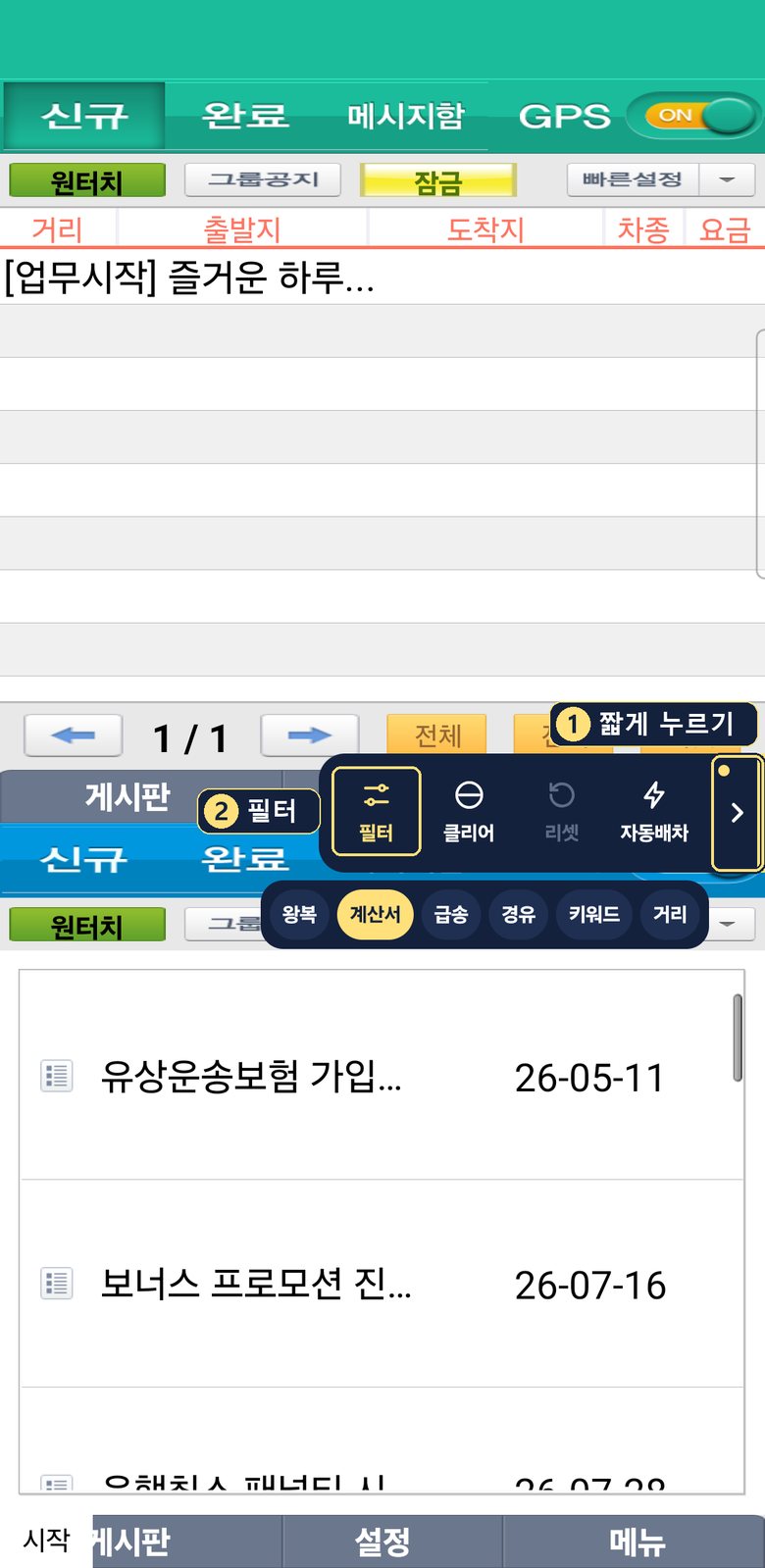
- 인성 화면에서 탭을 짧게 눌러 도구를 펼쳐요.
- 왕복 · 계산서 · 급송 · 경유 · 키워드 · 거리 중 걸러낼 항목을 켜요. 바로 목록에 반영돼요.
- 목록이 너무 길면 클리어로 지금 보이는 콜을 숨겨요. 새 콜은 계속 보여요.
- 리셋을 누르면 숨긴 콜이 다시 보여요. 필터 설정은 그대로 남아요.
자동배차 쓰기
원하는 하차 지역과 조건을 정하면 조건에 맞는 콜만 인성 목록에 남겨요. 확정은 기사님이 직접 해요.
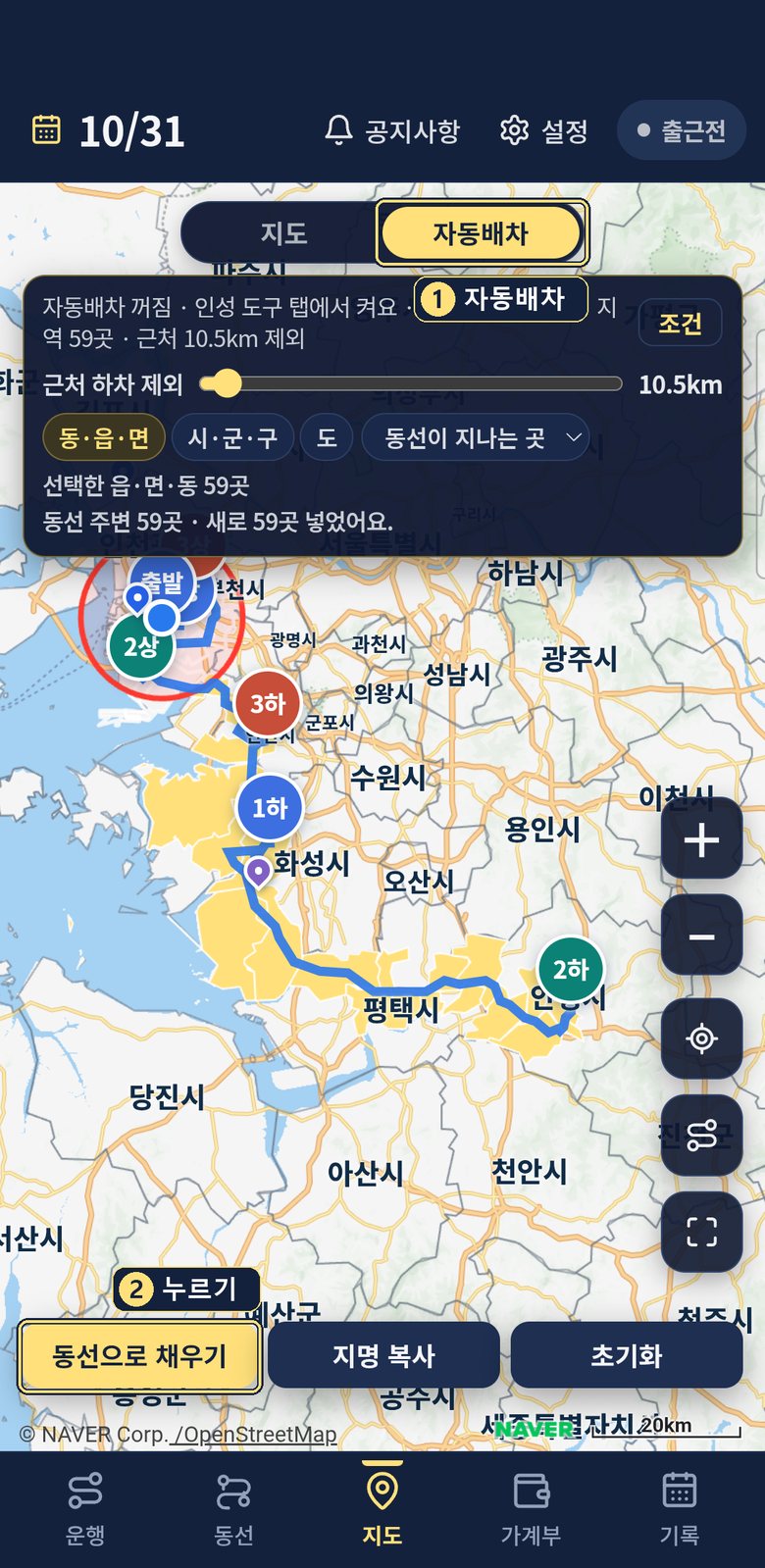
- 지도 탭 위쪽에서 자동배차로 바꿔요.
- 고르는 단위(동·읍·면 / 시·군·구 / 도)를 정하고, 지도에서 갈 지역을 탭해 골라요. 오늘 동선을 따라 고르려면 동선으로 채우기를 눌러요.
- 상차거리, 금액, km당 단가, 경유·왕복 제외, 근처 하차 제외 같은 조건을 정해요. 동선 주변만 고르려면 동선 1km 안처럼 거리를 골라요.
- 인성 화면의 탭을 짧게 눌러 자동배차를 켜요.
- 인성 자동배차 설정 화면에서 퀵메이트 자동배차용으로 열기를 누르면 인성 쪽 조건을 넓게 맞춰 줘요. 저장하고 인성 자동배차를 시작해요.
동선 · 길안내
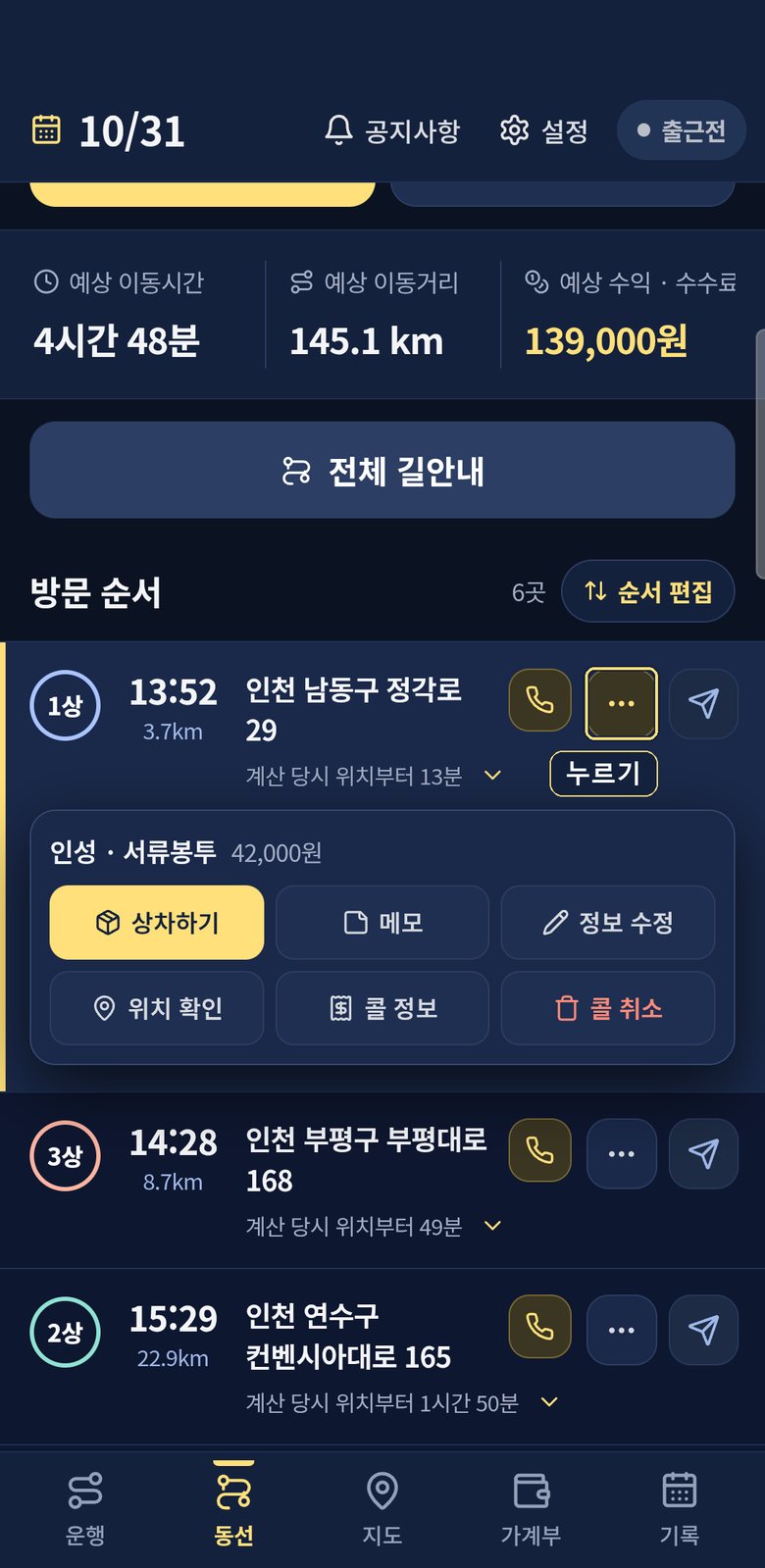
가져온 콜로 방문 순서와 도착 시간을 계산하고, 길안내까지 이어서 해요.
- 동선 탭에서 동선 계산하기를 눌러요. 예상 이동시간·거리·수익이 나와요.
- 직접 받은 콜은 + 콜 추가로 주소와 금액을 넣어요.
- 순서를 바꾸고 싶으면 순서 편집을 눌러 끌어서 옮겨요.
- 카드의 ⋯에서 상차·하차 완료, 수정, 메모를 해요. 완료하면 기록과 가계부에 자동으로 들어가요.
- 전체 길안내나 카드의 전송 버튼으로 네이버·카카오 길안내, 내 차(현대·기아)로 목적지를 보내요.
지도 · 장소 메모
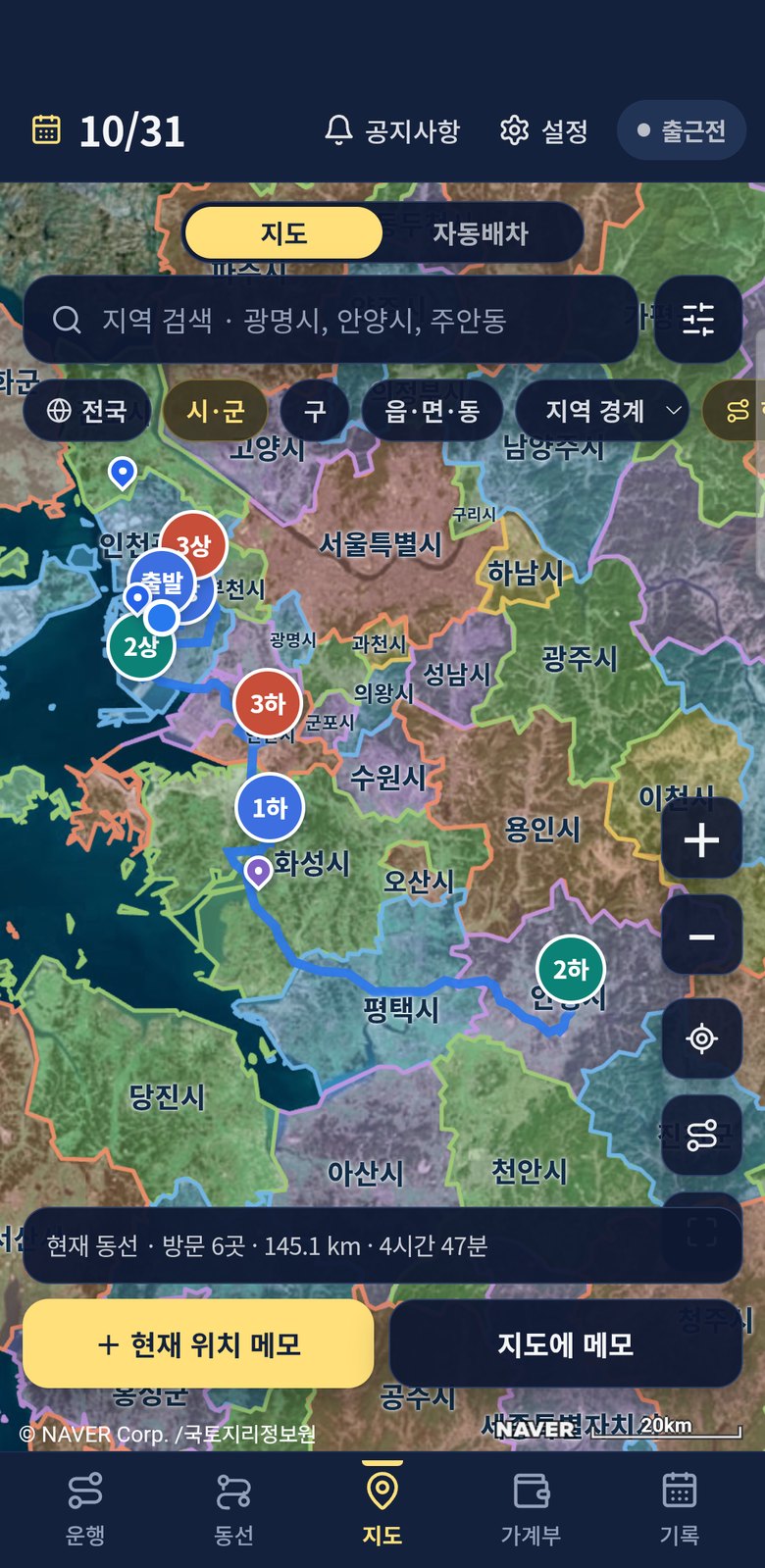
지역 경계를 보고, 자주 가는 곳을 메모해 두세요.
- 지도 탭 위쪽 검색창에 지역 이름을 넣어 찾아요. 예: 광명시, 주안동
- 전국 · 시·군·구 · 읍·면·동 버튼으로 경계 단위를 바꿔요.
- + 현재 위치 메모 또는 지도에 메모로 장소를 남기고, 분류(화장실 · 콜밭 · 주의사항 · TIP · 기타)와 사진을 붙여요.
- 오른쪽 버튼으로 현재 위치, 현재·지난 동선을 켜고 꺼요.
가계부
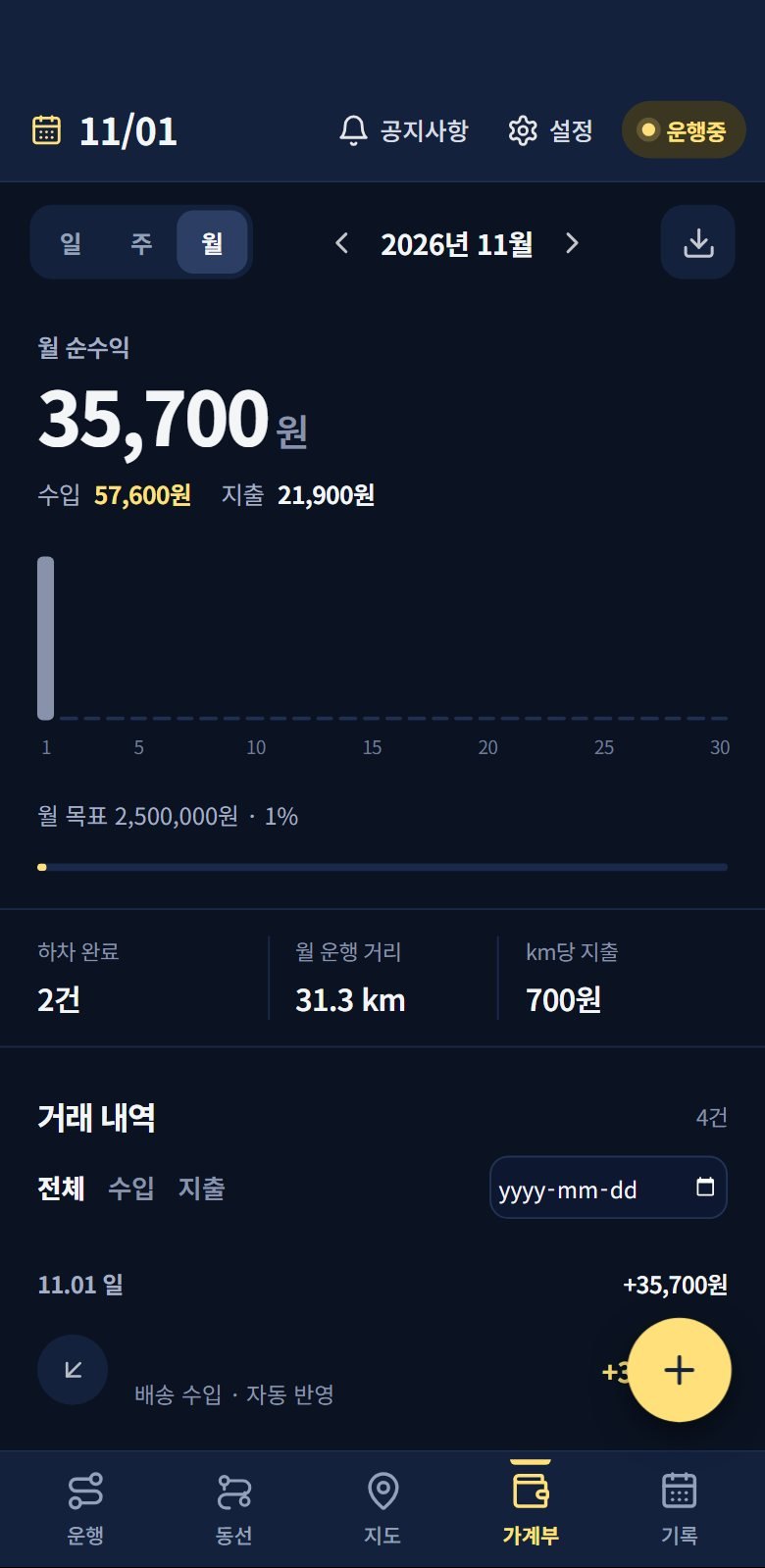
수입은 하차 완료 때 자동으로, 지출은 직접 적어요.
- 위쪽에서 일 · 주 · 월을 고르고 화살표로 기간을 옮겨요.
- 오른쪽 아래 +로 지출이나 추가 수입을 적어요.
- 거래 내역에서 전체 · 수입 · 지출로 나눠 보거나 날짜로 찾아요.
- 오른쪽 위 내려받기 버튼으로 CSV 파일을 저장해 엑셀에서 열어요.
기록 보기 · 공유
지난 운행을 날짜별로 다시 보고, 사진으로 공유해요.
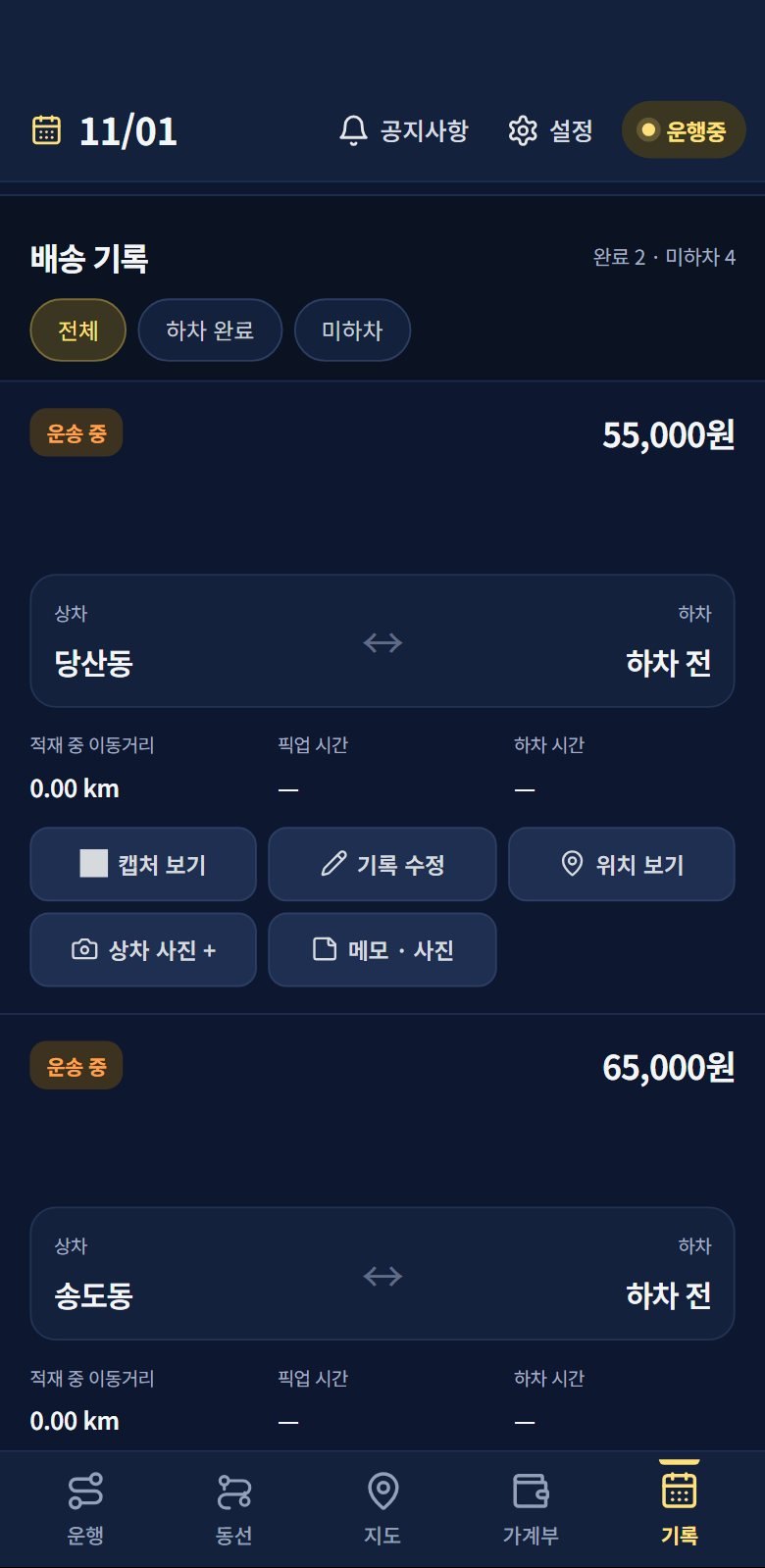
- 기록 탭에서 날짜를 골라 하루 상세를 열어요.
- 운행거리 · 시간 · 수입 · 지출 · 순수익과 운행일 시급을 확인해요.
- 배송 기록 카드에서 기록 수정으로 이름·금액·주소를 고치고, 메모 · 사진을 남겨요.
- 위쪽 공유 버튼으로 하루 동선 지도와 배송 목록을 사진으로 저장하거나 보내요.
- 콜 캡처 보관함에서 인성 콜 캡처를 날짜별로 봐요.
저장 · 여러 기기
기록을 어디에 둘지, 폰 여러 대를 어떻게 쓸지 정해요.
- 설정 → 계정 · 저장 → 저장 · 기기를 열어요.
- 저장 위치와 이 폰의 역할(메인 / 전송)을 골라요.
설정 한눈에 보기
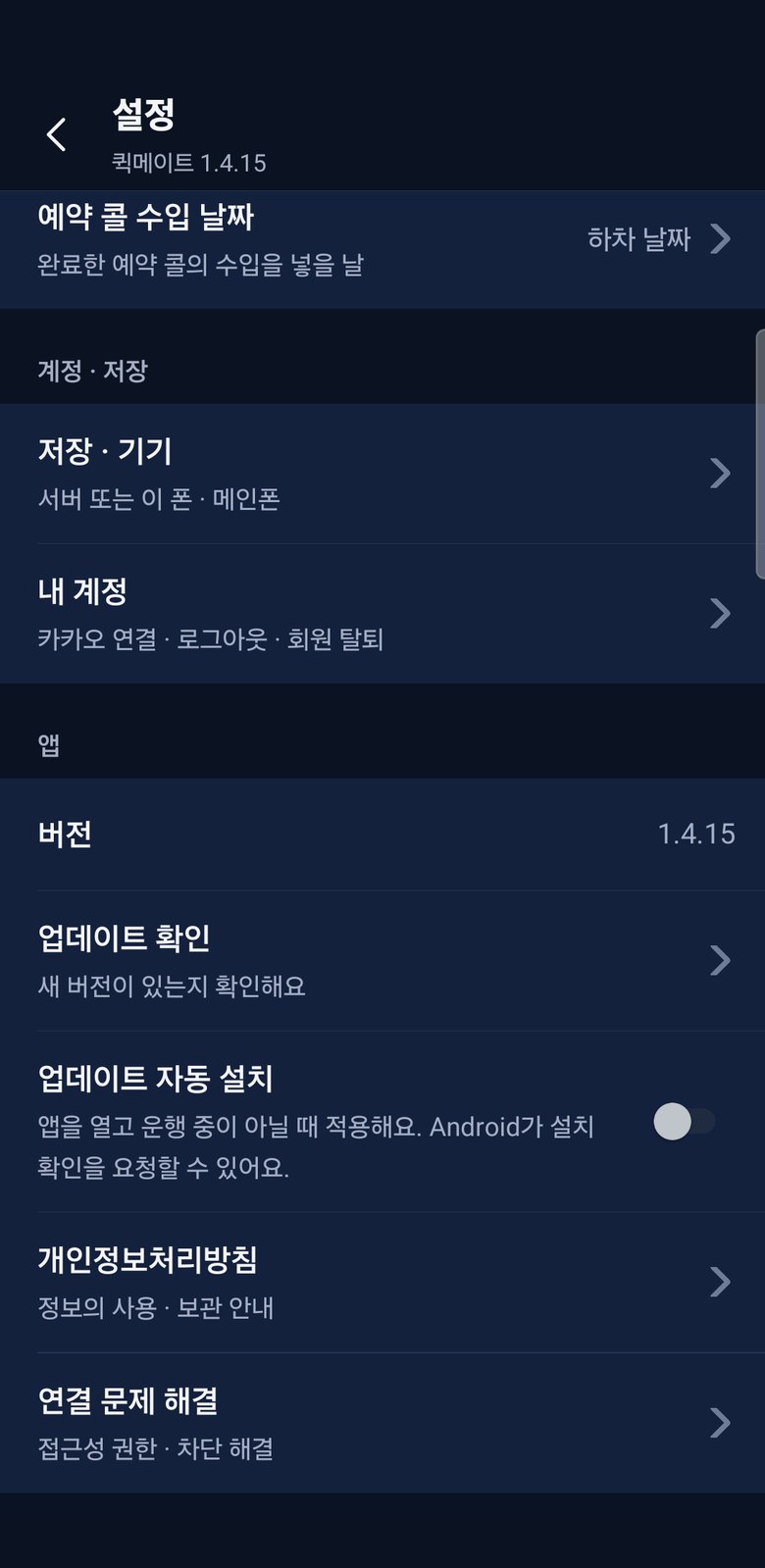
위쪽 톱니바퀴를 누르면 설정이 열려요. 항목이 작업별로 묶여 있어요.
업데이트
새 버전이 나오면 앱이 알려드려요.
- 설정 → 앱 → 업데이트 확인을 누르면 새 버전이 있는지 바로 확인해요.
- 업데이트 자동 설치를 켜 두면 앱을 열었을 때 운행 중이 아니면 새 버전을 적용해요. Android가 설치 확인을 물어볼 수 있어요.
- 이 사이트에서 최신 APK를 받아 덮어 설치해도 돼요. 기존 앱은 지우지 마세요.
문제가 생기면
대부분은 권한이나 수신 상태를 다시 확인하면 풀려요.